Comment connecter ta boutique avec l'extension No API - Guide complet
.webp)
Guide simple pas a pas pour connecter ta boutique eBay, Amazon ou Facebook avec l'extension No-API de HustleGotReal. Aucun savoir technique requis - configuration en minutes avec une authentification securisee via le navigateur.
Connecte correctement l'extension Chrome No API
Ce guide suit exactement le nouveau PDF officiel. D'abord tu installes et epingles l'extension, ensuite tu authentifies ton compte marketplace dans l'extension puis tu verifies le statut sur ton dashboard HGR.
Video explicative
Tu preferes une demonstration visuelle ? Regarde le tutoriel complet avant de commencer.
Pourquoi suivre cet ordre
Conforme au flux officiel
La sequence reprend exactement la version detaillee du PDF mis a jour.
Moins d'erreurs de connexion
Installer, epingler et se connecter avec le bon compte evite la plupart des problemes.
Identifiants geres en securite
Les identifiants marketplace sont saisis dans l'extension et restent dans ta session navigateur.
Verification immediate
Tu confirmes rapidement le resultat via l'icone cle et la carte du dashboard.
Installation et connexion pas a pas
Suis chaque etape dans cet ordre pour eviter les sessions melangees :
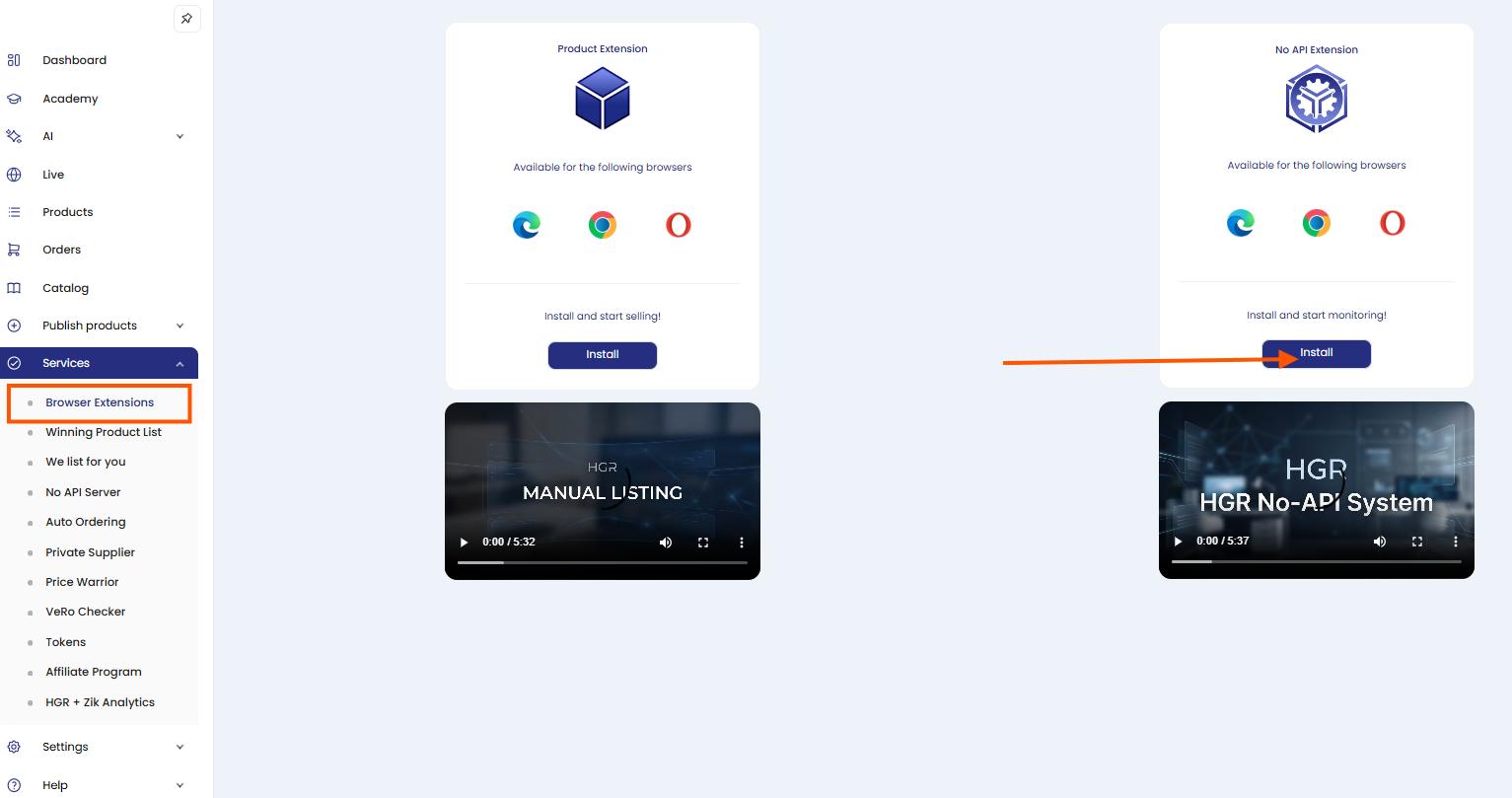
Ouvre Services > Browser Extensions puis clique sur Install
Dans ton dashboard HGR, va sur Services puis Browser Extensions.
Sur la carte No API Extension, clique sur Install.
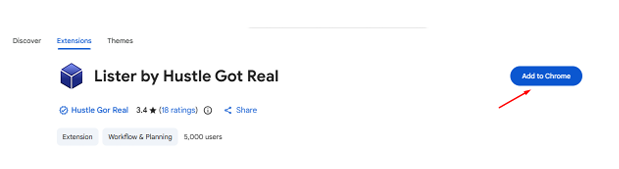
Clique sur Add to Chrome
La page Chrome Web Store s'ouvre.
Clique sur Add to Chrome pour continuer l'installation.
Ouvrir l'extension sur Chrome Web Store
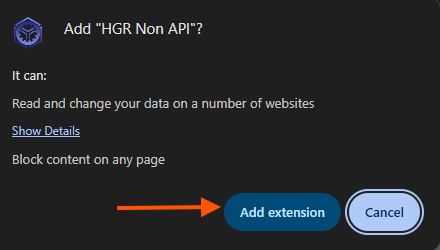
Confirme avec Add extension
Quand Chrome affiche la demande d'autorisation, clique sur Add extension pour valider l'installation.
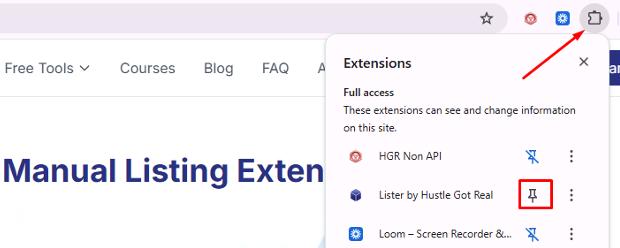
Epingle l'extension dans Manage Extensions
Ouvre le menu Extensions dans Chrome.
Trouve HGR Non API et clique sur l'icone pin pour la garder visible.
Connecte-toi a HGR et a ton marketplace
Avant de connecter, verifie que les deux comptes sont ouverts dans le meme profil navigateur :
1) ton compte HGR et 2) le compte marketplace que tu veux connecter.
Important : garde uniquement le compte marketplace cible connecte pour eviter de lier la mauvaise boutique.
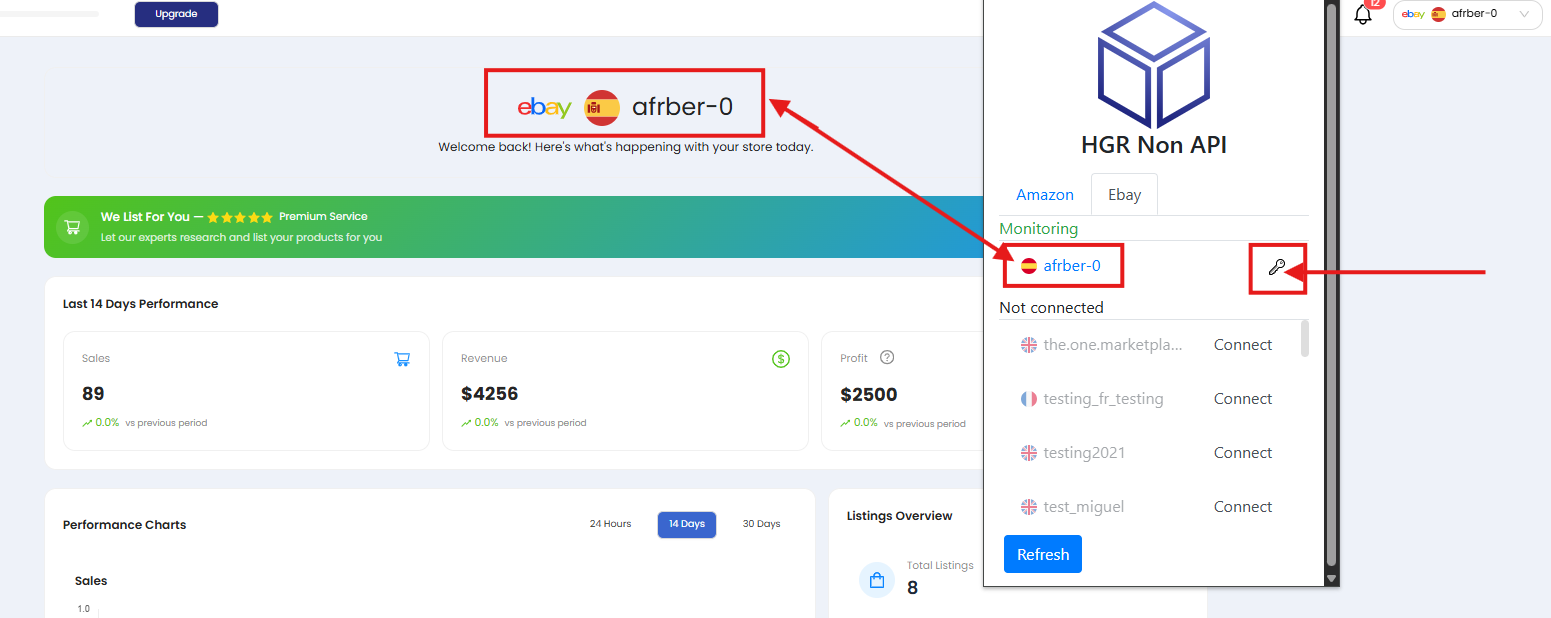
Clique sur l'icone cle de ta boutique
Ouvre l'extension puis trouve ta boutique dans Monitoring.
Clique sur l'icone cle a cote de la boutique pour ouvrir le formulaire d'identifiants.
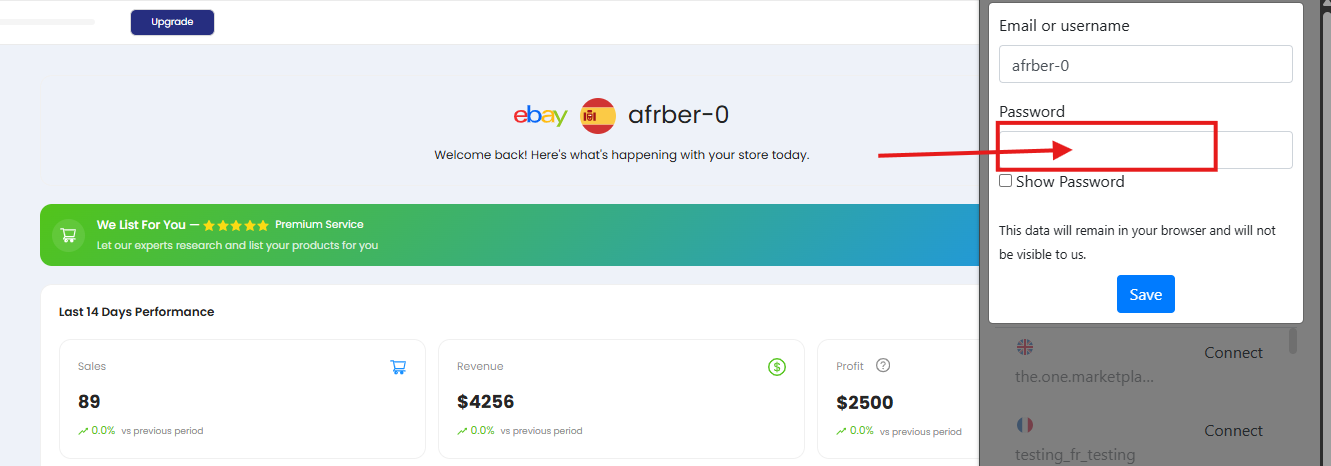
Saisis ton mot de passe marketplace et clique sur Save
Entre ton email/identifiant marketplace et ton mot de passe dans l'extension.
Clique sur Save pour finaliser l'authentification.
Utilise le mot de passe marketplace (eBay/Amazon), pas le mot de passe HGR.
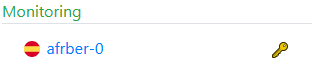
Connexion terminee
Apres Save, l'icone cle devient doree et le dashboard doit afficher le statut vert Connected pour No API.
Verifier le statut de connexion
Utilise la carte de statut du dashboard pour confirmer le resultat :
Connected
Le statut vert indique que l'extension est correctement connectee et prete.
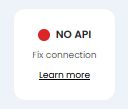
Fix connection
Le statut rouge signifie que la connexion a echoue ou a expire. Reprends les etapes cle + mot de passe puis sauvegarde a nouveau.
Conseils de depannage
Mauvaise session marketplace
Si la mauvaise boutique apparait, deconnecte les autres comptes et garde seulement le bon compte actif.
Extension non epinglee
L'epinglage facilite l'acces et evite de rater une etape pendant la connexion.
Mot de passe non sauvegarde
Apres la saisie des identifiants, clique sur Save et attends quelques secondes la mise a jour du statut.
Toujours non connecte
Rafraichis le dashboard et le popup de l'extension. Si le statut reste rouge, contacte le support avec captures d'ecran.
Besoin d'aide ?
Si la connexion ne reste pas active, notre equipe peut analyser ta configuration et identifier l'etape qui bloque.
Pret a utiliser No API sans friction ?
Connecte ta boutique une fois et lance le monitoring avec moins de reconnexions manuelles.
Commencer aujourd'huiGarantie 7 jours satisfait ou rembourse