Comment obtenir ta clé Amazon pour l'auto-ordering (guide pas à pas 2026)
Par Hustle Got Real Team · Publié · Mis à jour

Guide pas à pas pour obtenir ta clé d'authentification Amazon pour l'auto-ordering. Configure le 2FA et copie ta clé dans HGR.
Étapes pour obtenir ta clé Amazon
Suis ces étapes pour configurer le 2FA, copier ta clé Amazon et la coller dans la commande automatique HGR.
Vidéo de la leçon du cours
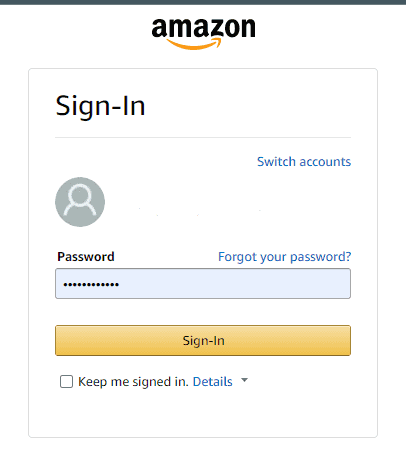
Accede à ton compte Amazon
Utilise ton compte acheteur (marketplace), pas Seller Central.
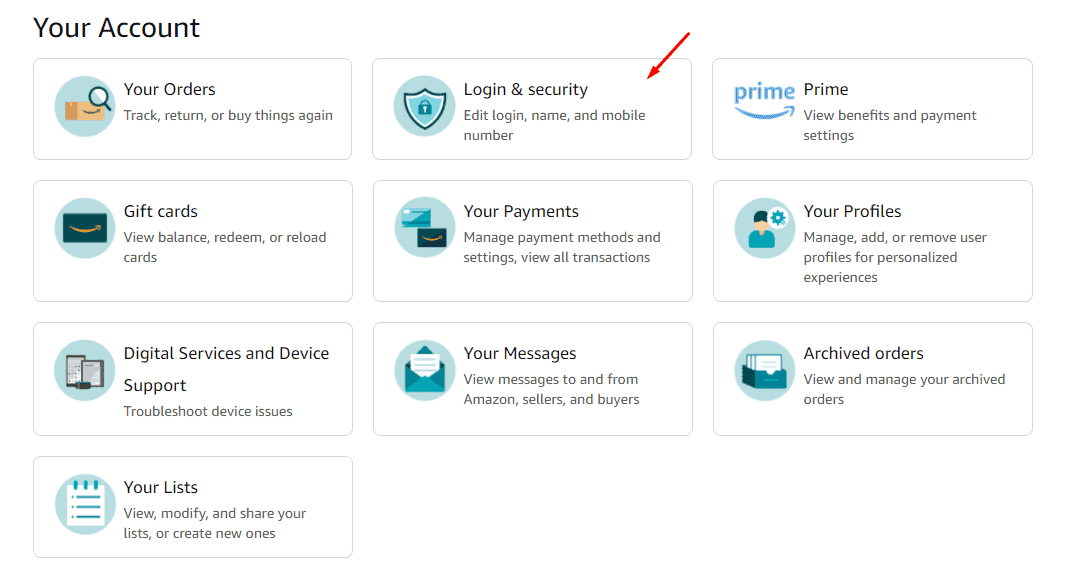
Va dans Compte -> Connexion et sécurité
Ouvre les paramètres du compte et choisis Connexion et sécurité.
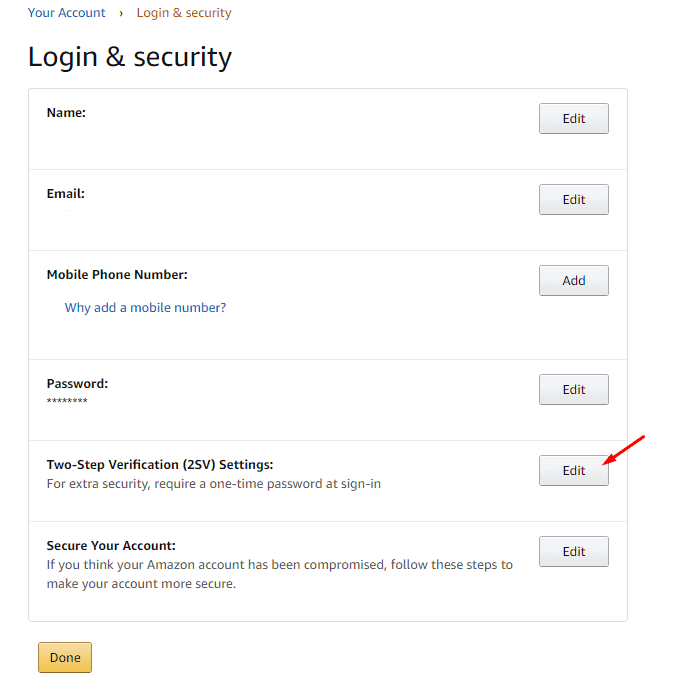
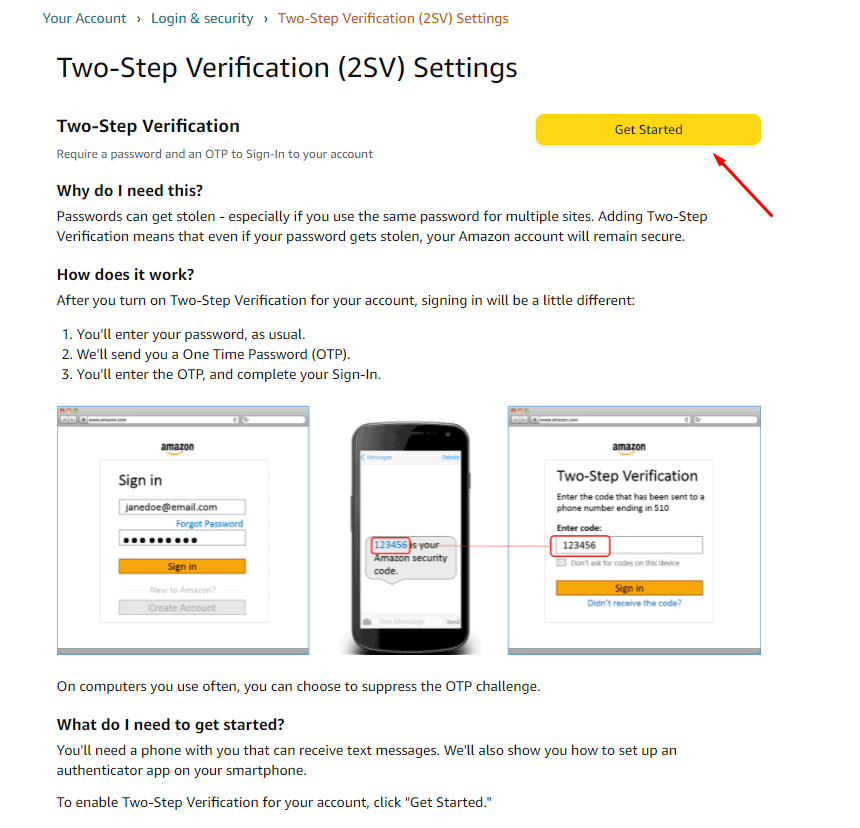
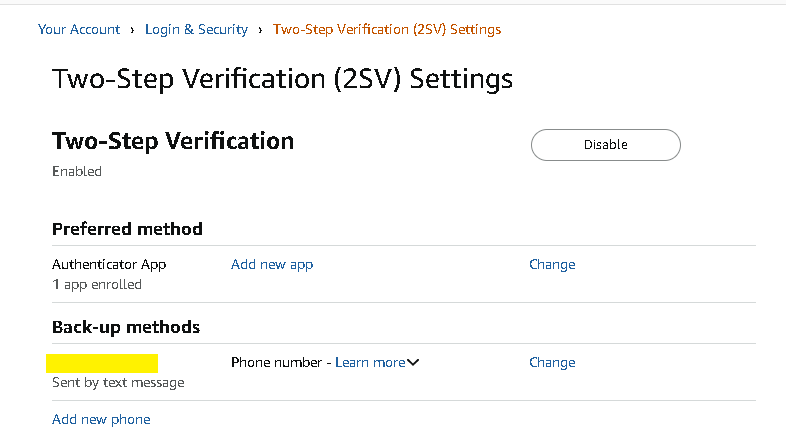
Vérification en deux étapes -> Modifier -> Démarrer
Trouve Vérification en deux étapes, clique sur Modifier, puis Démarrer.
Choisis l'application d'authentification
Selectionne l'application d'authentification comme méthode 2FA.
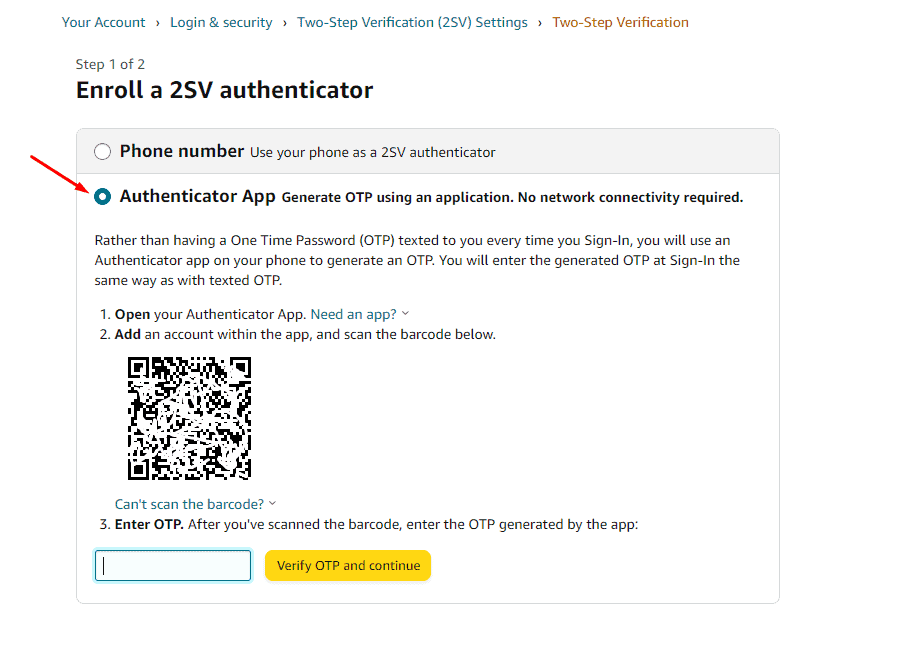
Impossible de scanner le code-barres -> copie la clé
Copie la clé affichee et colle-la dans la configuration de commande automatique HGR.
Ouvrir la configuration de commande automatique
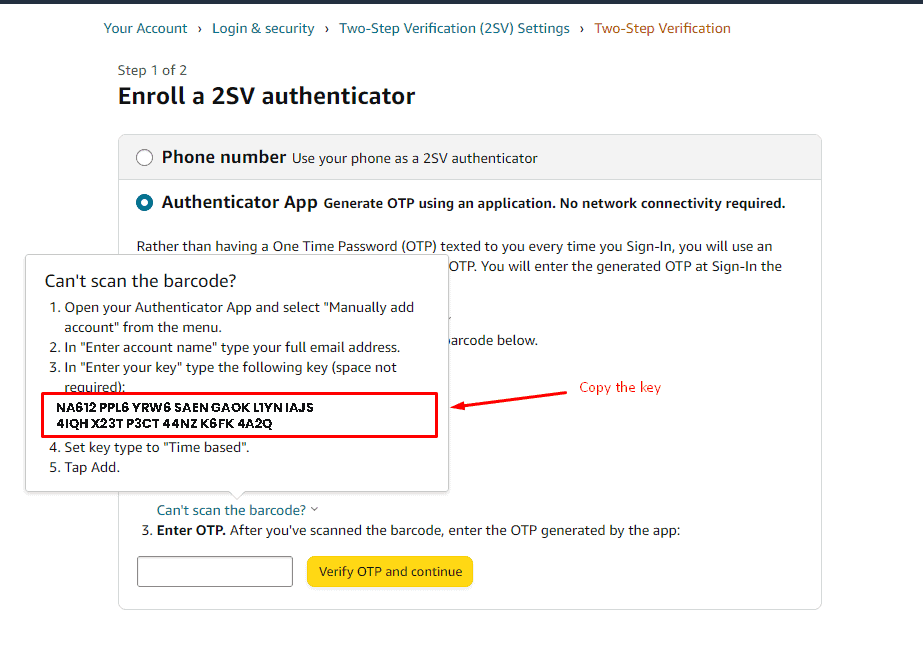
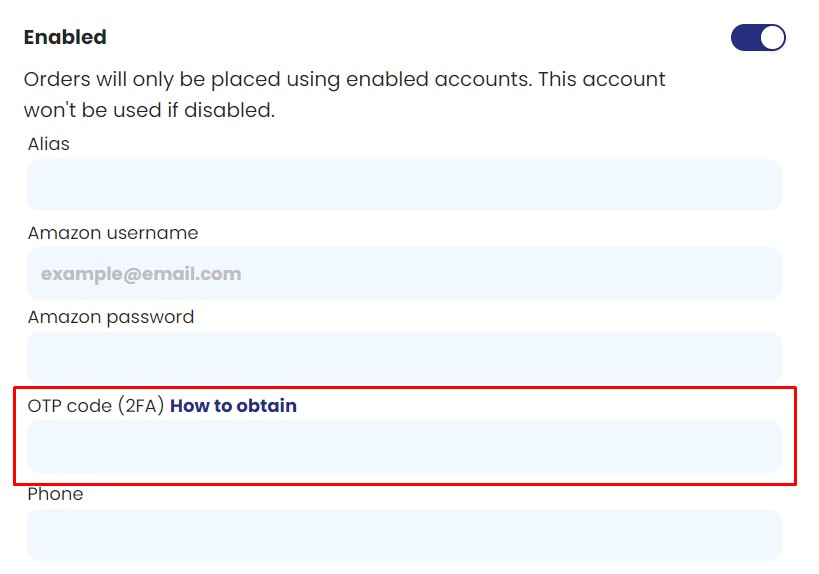
Colle-la dans la configuration de commande automatique
Va dans la configuration de commande automatique et colle ta clé Amazon.
Configuration de commande automatique
Telecharge une application d'authentification
Installe une application d'authentification sur ton téléphone.
⚠️ Important: complète les étapes restantes pour activer la clé.
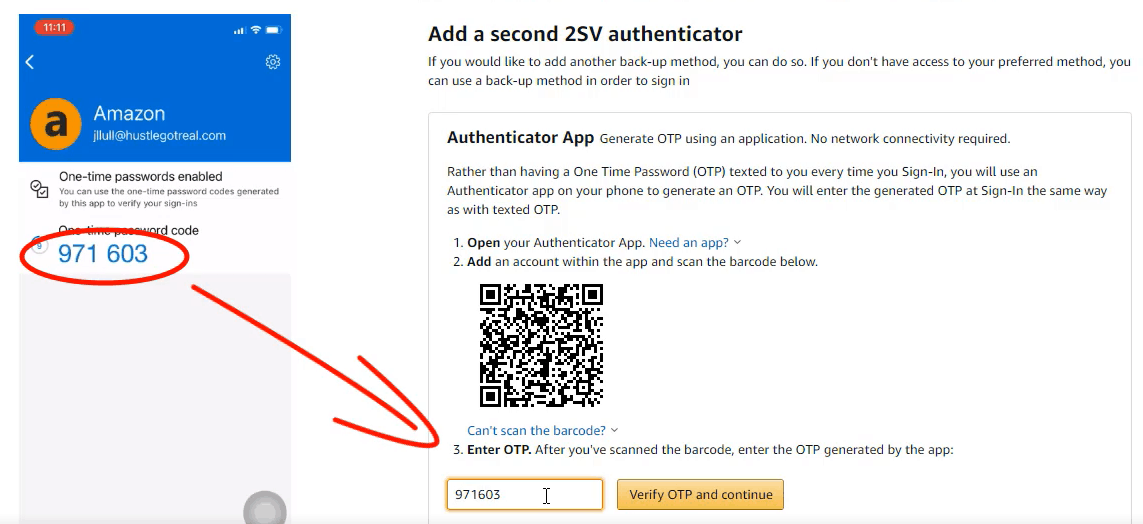
Scanne le QR code
Utilise l'application d'authentification pour scanner le QR code à l'écran.
Saisis le code OTP
Saisis le code unique de ton application d'authentification (il change toutes les 60 secondes).
Ajoute une méthode de secours (SMS)
Choisis l'option SMS et saisis ton numéro de téléphone.
Saisis l'OTP SMS
Saisis l'OTP envoye sur ton téléphone.
Verifie l'OTP de session depuis l'application
Saisis l'OTP de session affiche dans ton application d'authentification.

Finalise la configuration
Clique sur Continuer/Terminer pour terminer la configuration 2FA. Ta clé est active.
Besoin d'aide ?
Contacte l'assistance si tu as besoin d'aide pour terminer ces étapes.
Garantie satisfait ou remboursé 7 jours
Pour appliquer ce guide dans HGR, continuez avec logiciel automatisation dropshipping, logiciel dropshipping eBay, suivi stock et prix.