Cómo conectar tu tienda con la extensión No API
.webp)
Guía paso a paso para conectar tu tienda de eBay, Amazon o Facebook con la extensión No API de HGR: segura, rápida y sin credenciales API.
Conecta correctamente la extensión No API de Chrome
Esta guía sigue exactamente el flujo oficial del PDF. Primero instalas y fijas la extensión, después autenticas tu cuenta de marketplace dentro de la extensión y verificas el estado en tu panel de HGR.
Video explicativo
¿Prefieres verlo en acción? Mira el recorrido completo antes de empezar.
Por qué conviene seguir este orden
Coincide con el flujo oficial
Usa la misma secuencia que aparece en la guía PDF actualizada.
Menos errores de conexión
Instalar, fijar y entrar con la cuenta correcta evita la mayoría de fallos.
Gestión segura de credenciales
Las credenciales del marketplace se introducen en la extensión y quedan en tu sesión del navegador.
Validación rápida
Puedes confirmar el resultado al instante con la llave y la tarjeta del panel.
Instalación y conexión paso a paso
Sigue cada paso en este orden para evitar sesiones mezcladas:
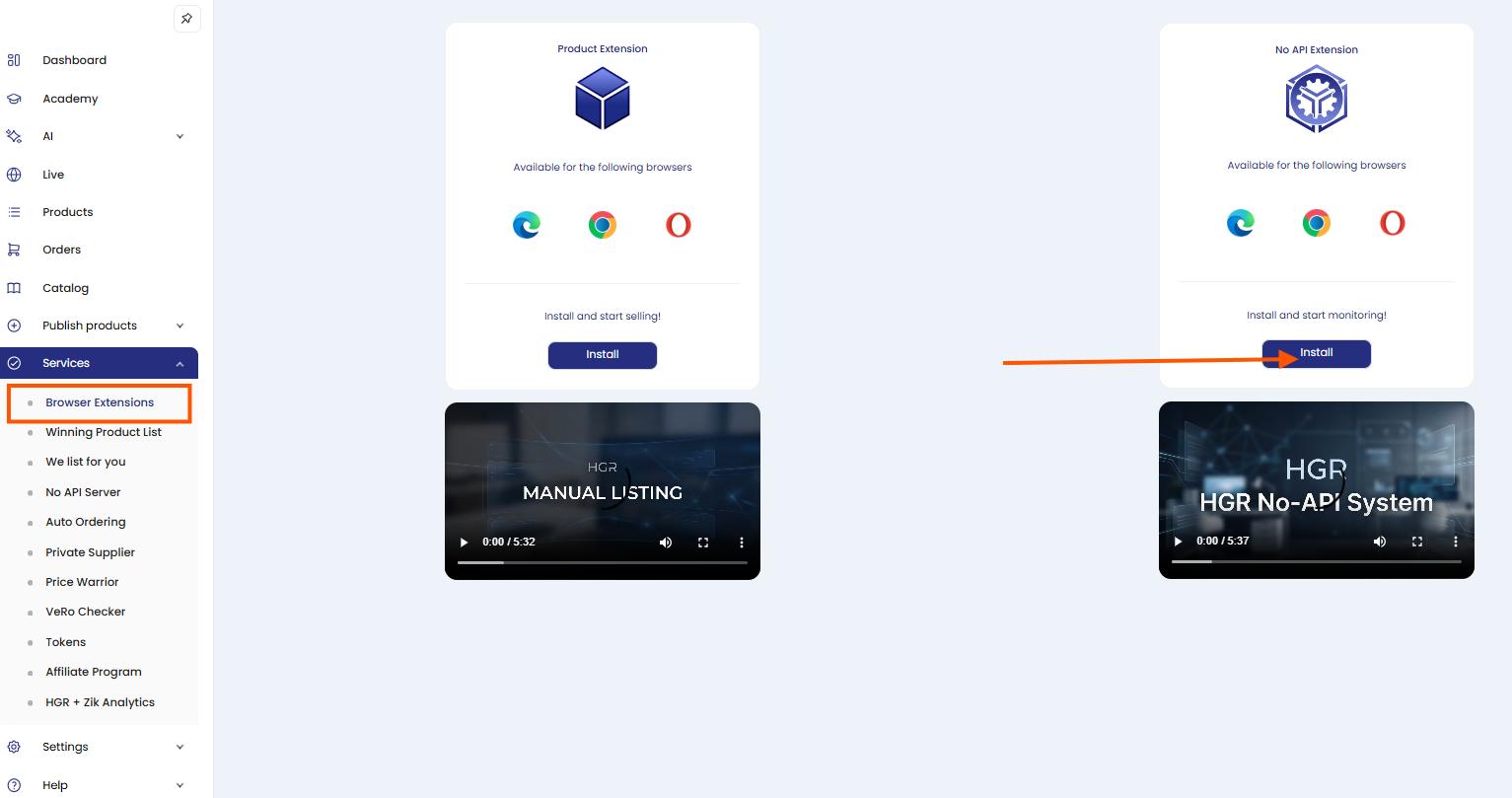
Abre Services > Browser Extensions y pulsa Install
En tu panel de HGR, ve a Services y luego a Browser Extensions.
En la tarjeta de No API Extension, haz clic en Install.
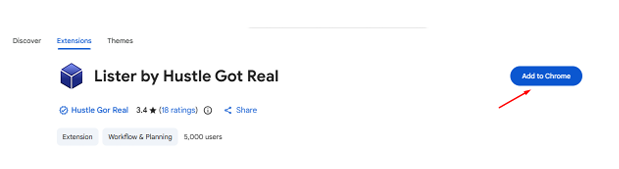
Haz clic en Add to Chrome
Se abrirá la página de Chrome Web Store.
Pulsa Add to Chrome para continuar con la instalación.
Abrir la extensión en Chrome Web Store
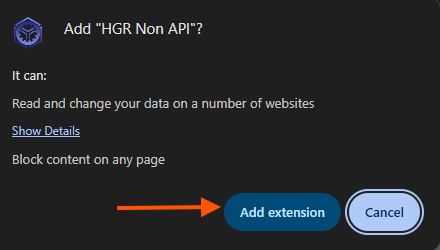
Confirma con Add extension
Cuando Chrome muestre la ventana de permisos, pulsa Add extension para aprobar la instalación.
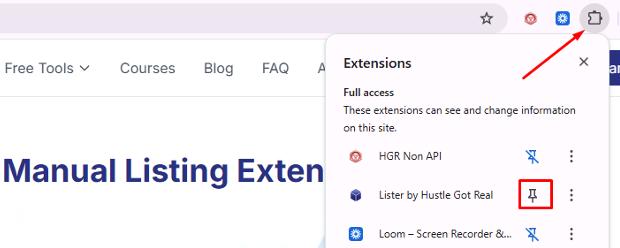
Fija la extensión en Manage Extensions
Abre el menú de extensiones en Chrome.
Busca HGR Non API y pulsa el icono de pin para dejarla visible en la barra.
Inicia sesión en HGR y en tu marketplace
Antes de conectar, asegúrate de tener sesión iniciada en el mismo perfil del navegador en:
1) tu cuenta de HGR y 2) la cuenta de marketplace que quieres conectar.
Importante: deja activa solo la cuenta del marketplace objetivo para evitar conectar la tienda equivocada.
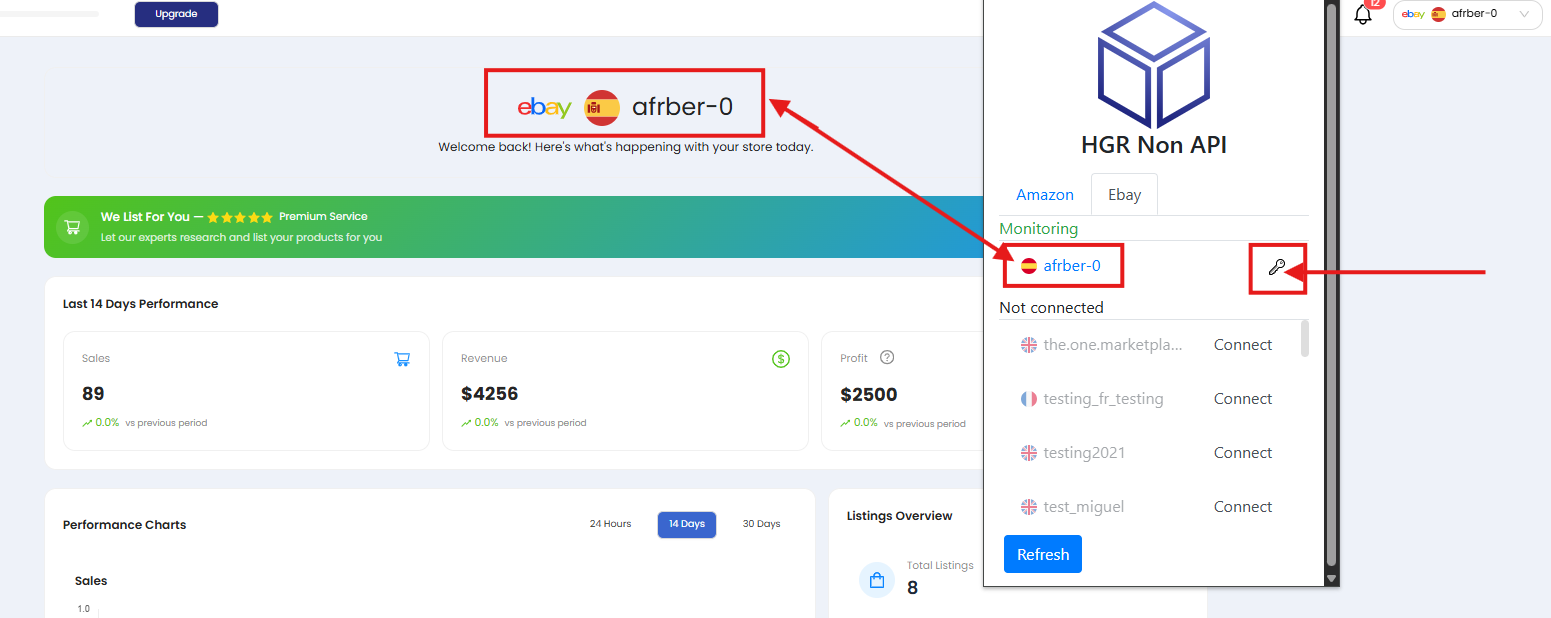
Haz clic en la llave de tu tienda
Abre la extensión y localiza tu tienda en Monitoring.
Pulsa el icono de llave junto a esa tienda para abrir el formulario de credenciales.
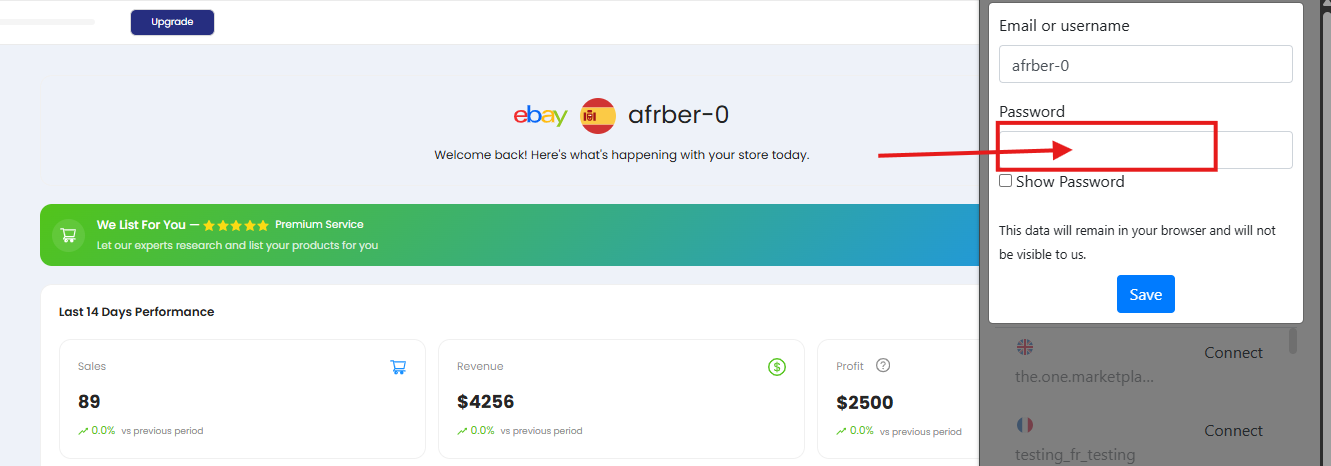
Introduce tu contraseña del marketplace y pulsa Save
Escribe en la extensión tu email/usuario y contraseña del marketplace.
Pulsa Save para completar la autenticación.
Usa la contraseña del marketplace (eBay/Amazon), no la de HGR.
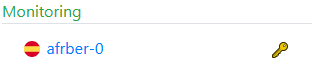
Conexión completada
Después de guardar, la llave se vuelve dorada y el panel debe mostrar el estado verde Connected en No API.
Cómo verificar el estado
Usa la tarjeta de estado del panel para confirmar si la configuración salió bien:
Connected
El estado verde indica que la extensión está conectada correctamente y lista para usar.
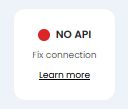
Fix connection
El estado rojo indica que la conexión falló o expiró. Repite los pasos de llave y contraseña y guarda de nuevo.
Consejos de resolución de problemas
Sesión de marketplace incorrecta
Si aparece la tienda equivocada, cierra sesión y deja activa solo la cuenta que quieres conectar.
Extensión sin fijar
Fijarla te ayuda a abrirla rápido y evita saltarte pasos.
No se guardó la contraseña
Después de introducir credenciales, pulsa Save y espera unos segundos a que actualice el estado.
Sigue en rojo
Actualiza el panel y el popup de la extensión. Si continúa en rojo, contacta soporte con capturas.
¿Necesitas ayuda?
Si la conexión no se mantiene activa, nuestro equipo revisa tu configuración y detecta exactamente en qué paso falla.
¿Listo para usar No API con menos fricción?
Conecta tu tienda una vez y empieza a monitorizar con menos reconexiones manuales.
Empezar ahoraGarantía de devolución de 7 días