Connexion au service Serveur No-API
Processus officiel pas a pas pour activer et verifier votre connexion au Serveur No-API, avec verification succes/echec et comparaison local vs serveur.
Connexion au service Serveur No-API
Suivez cette configuration pour activer le service Serveur No-API et garder votre automatisation No-API stable dans le cloud.
Vidéo explicative
1. Comment activer le service Serveur No-API
Pour activer le serveur :
- Allez dans Services -> No-API Server.
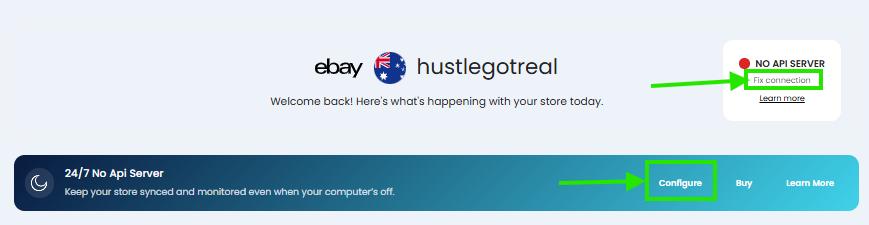
Ou cliquez sur "Fix connection" ou "Configure" dans la bannière du Dashboard :
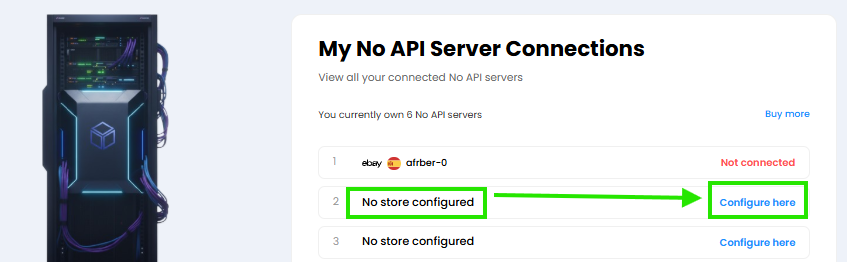
2. Activez le service en cliquant sur "Configure here" là où il est indiqué "No Store Configured"

3. Une fois que vous cliquez sur Configure here ou ouvrez un serveur indiquant "Not Connected", vous devez :
Vous connecter à votre compte marketplace dans la session du serveur.
3.1 - Choisissez votre canal
Sélectionnez la boutique à connecter au serveur. Le menu déroulant affichera le nom de votre boutique.
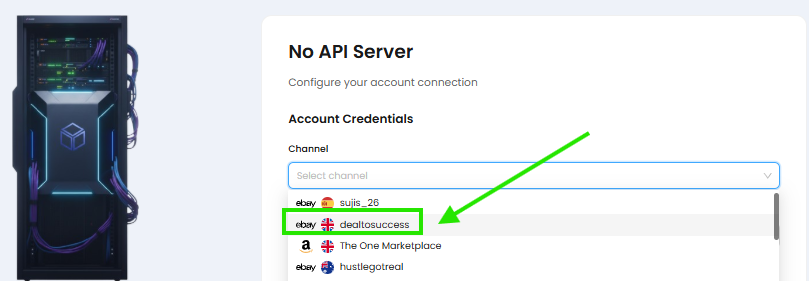
3.2 - Saisissez votre mot de passe marketplace
IMPORTANT
Il doit s'agir de votre mot de passe marketplace, pas de votre mot de passe HGR.
Exemples :
- Pour eBay : saisissez votre mot de passe eBay.
- Pour Amazon : saisissez votre mot de passe Amazon.
Cela permet au serveur de se connecter à votre marketplace dans l'environnement cloud.
HGR ne stocke pas directement ce mot de passe ; il est uniquement utilisé pour authentifier la session automatisée distante.
3.3 - Cliquez sur Save and Reset Server
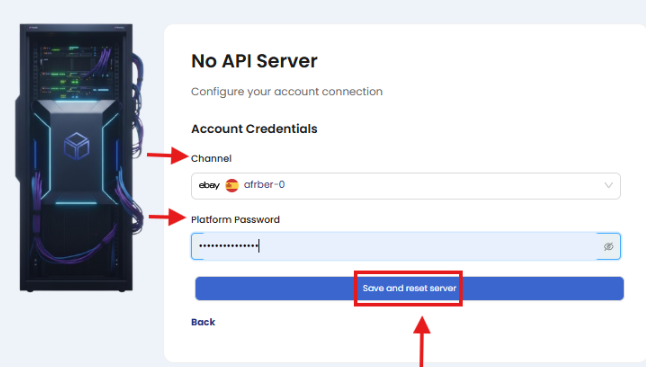
Cela fait trois choses :
- Enregistre la configuration du serveur.
- Redémarre le serveur pour appliquer les réglages.
- Démarre le processus de connexion dans la session cloud.
Si vous connectez un compte Amazon, il y a un champ supplémentaire pour saisir le code OTP (2FA) :
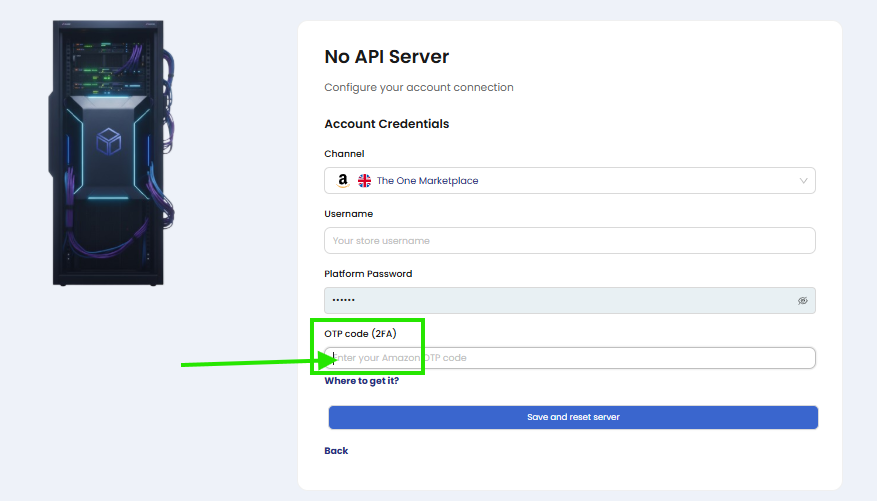
4. Complétez les étapes 2FA, OTP, CAPTCHA ou autres vérifications
Le serveur demandera le code exigé par eBay ou Amazon.
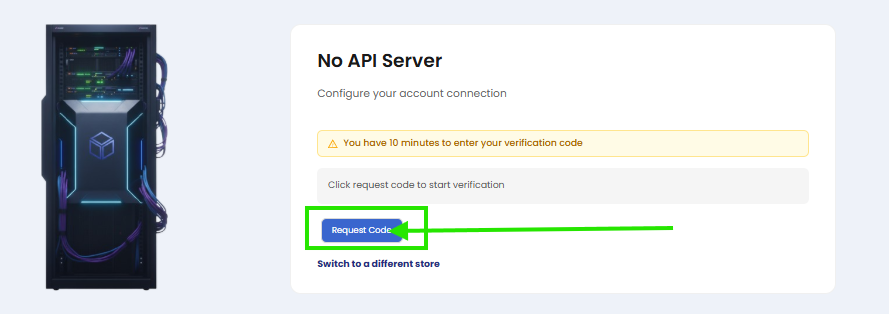
Le code sera envoyé sur votre téléphone ou email, et vous devrez le coller ici :
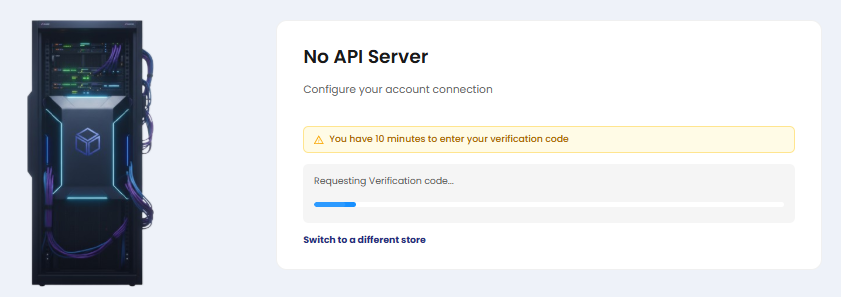
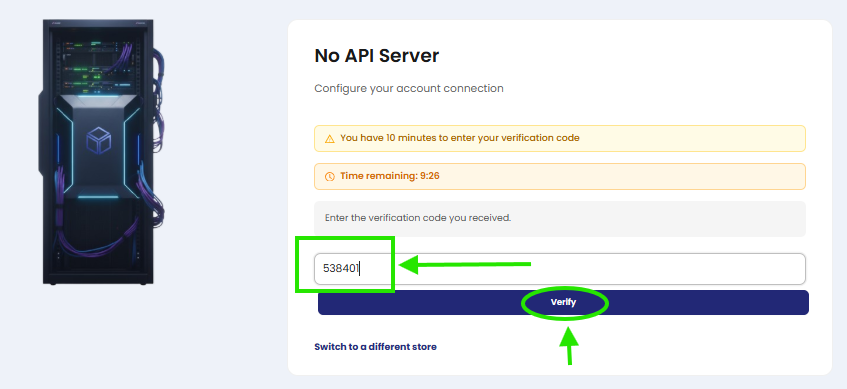
5. Ensuite, il suffit d'attendre
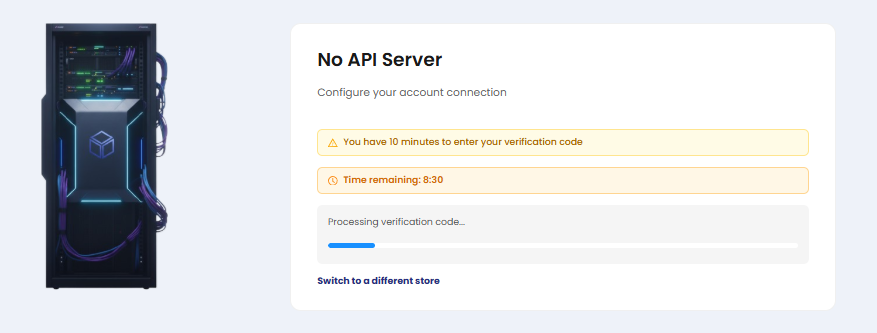
6. La connexion serveur peut être configurée ou non configurée
La connexion peut être RÉUSSIE :
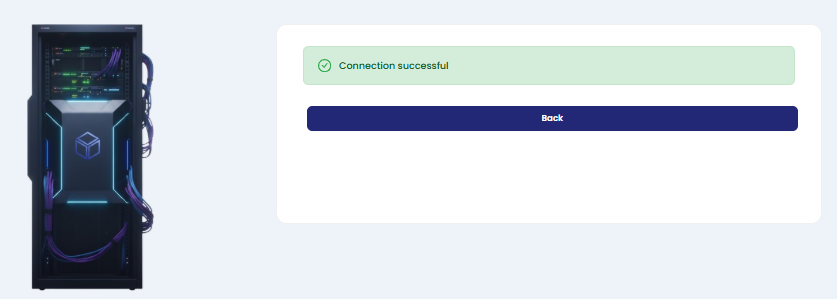
Voici à quoi ressemble une connexion réussie dans le dashboard. Le statut affiché est Connected.
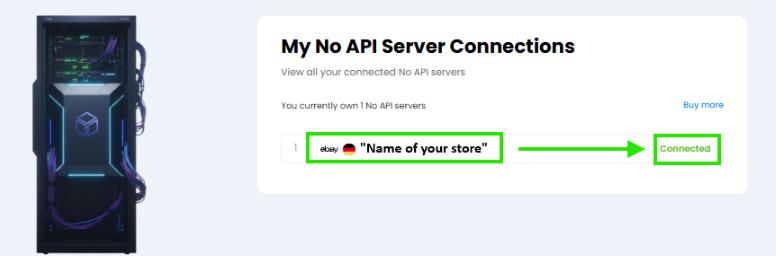
À partir de ce moment, toutes les tâches No-API s'exécutent via le serveur au lieu de votre ordinateur.
La connexion peut échouer : "Connection failed".
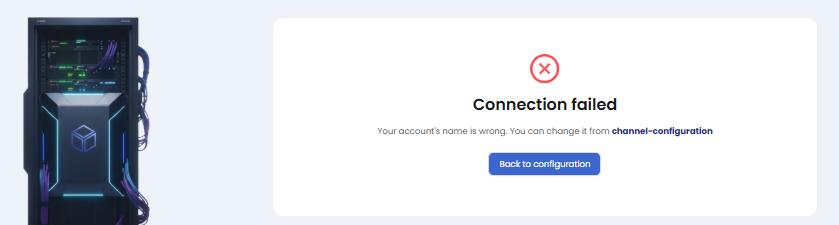
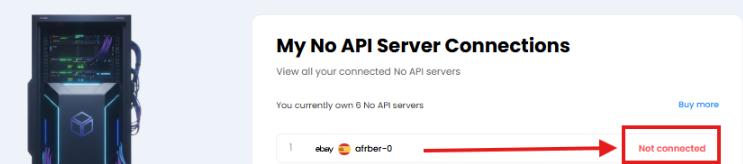
Voici à quoi ressemble une connexion échouée dans le dashboard. Le statut affiché est Not Connected.
2. Avantages de passer du No-API local au serveur
| No-API Local | Serveur No-API |
|---|---|
| Nécessite votre PC | Fonctionne dans le cloud |
| Le navigateur doit rester ouvert | Le navigateur tourne sur le serveur |
| La session expire souvent | Session plus stable |
| Vous devez rester connecté | Le serveur maintient la connexion |
| Sensible au mode veille | Toujours ACTIVÉ |
La plupart des utilisateurs No-API migrent vers le serveur pour une fiabilité durable.
Résumé
Le service Serveur No-API est la manière la plus stable et la plus efficace de faire tourner des boutiques No-API sur Hustle Got Real.
Il apporte :
- Automatisation 24/7
- Aucun ordinateur requis
- Moins de déconnexions
- Relogins automatiques
- Meilleure surveillance
- Publication plus rapide et plus fiable
C'est la configuration recommandée pour tout utilisateur souhaitant une automatisation stable sans dépendre d'un navigateur local.