Verbindung zum No-API-Server-Service
Von HustleGotReal Team · Veröffentlicht · Aktualisiert
Offizieller Schritt-fuer-Schritt-Ablauf zum Aktivieren und Verifizieren deiner No-API-Server-Verbindung, inklusive Erfolgs/Fehler-Pruefung und Vergleich Lokal vs Server.
No-API Server Service Connection
Folge diesem Setup, um den No-API-Server-Service zu aktivieren und deine No-API-Automatisierung stabil in der Cloud laufen zu lassen.
Video-Anleitung
1. So aktivierst du den No-API-Server-Service
So aktivierst du den Server:
- Gehe zu Services -> No-API Server.
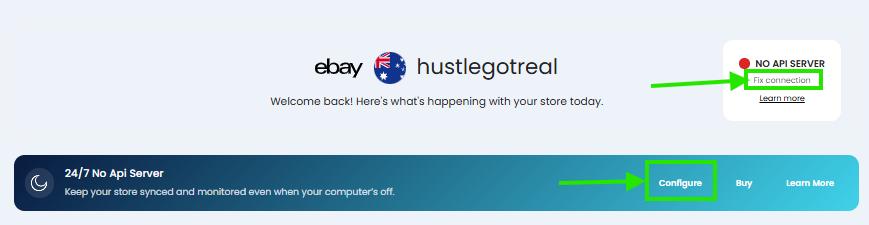
Oder klicke im Dashboard-Banner auf "Fix connection" oder "Configure":
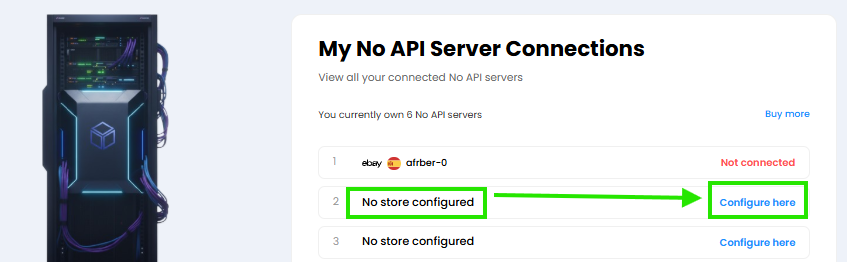
2. Aktiviere den Service, indem du auf "Configure here" klickst, wo "No Store Configured" steht

3. Sobald du auf Configure here klickst oder einen Server mit "Not Connected" oeffnest, musst du:
Dich innerhalb der Server-Session in deinem Marketplace-Konto einloggen.
3.1 - Waehle deinen Kanal
Waehle den Store aus, mit dem der Server verbunden werden soll. Das Dropdown zeigt deinen Store-Namen.
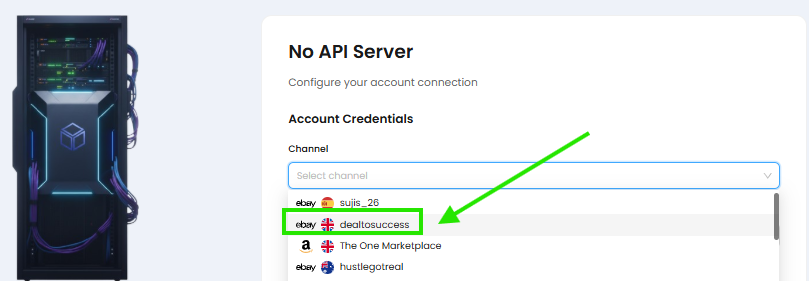
3.2 - Gib dein Marketplace-Passwort ein
WICHTIG
Das muss dein Marketplace-Passwort sein, nicht dein HGR-Passwort.
Beispiele:
- Fuer eBay: Gib dein eBay-Passwort ein.
- Fuer Amazon: Gib dein Amazon-Passwort ein.
Damit kann sich der Server in der Cloud-Umgebung bei deinem Marketplace anmelden.
HGR speichert dieses Passwort nicht direkt; es wird nur zur Authentifizierung der entfernten automatisierten Session verwendet.
3.3 - Klicke auf Save and Reset Server
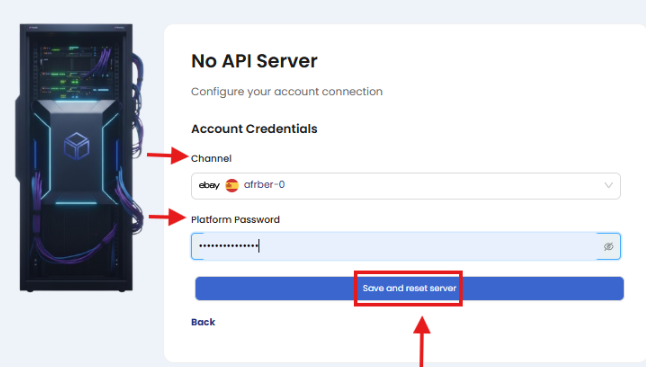
Das macht drei Dinge:
- Speichert deine Server-Konfiguration.
- Startet den Server neu, um die Einstellungen anzuwenden.
- Startet den Login-Prozess innerhalb der Cloud-Session.
Wenn du ein Amazon-Konto verbindest, gibt es ein zusaetzliches Feld fuer den OTP-Code (2FA):
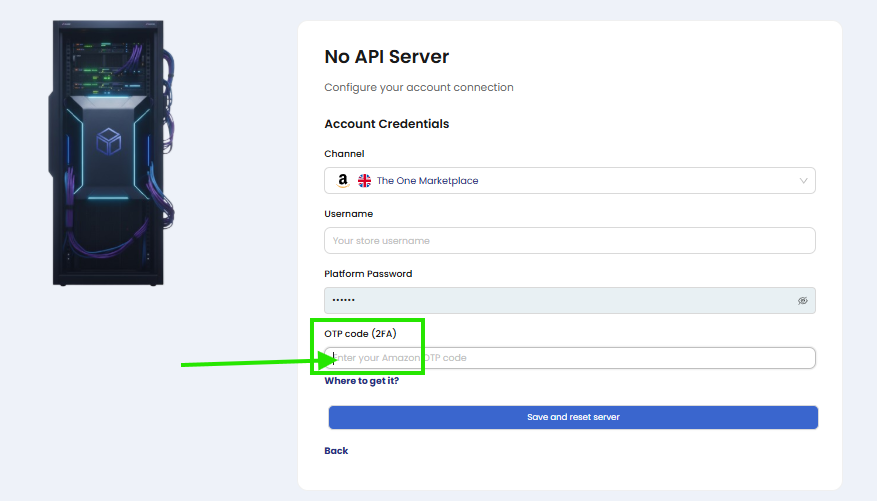
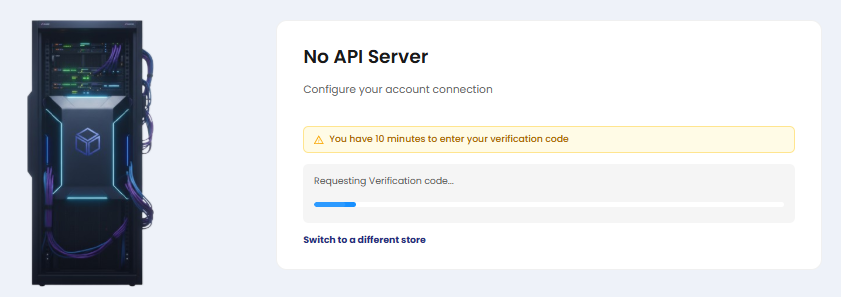
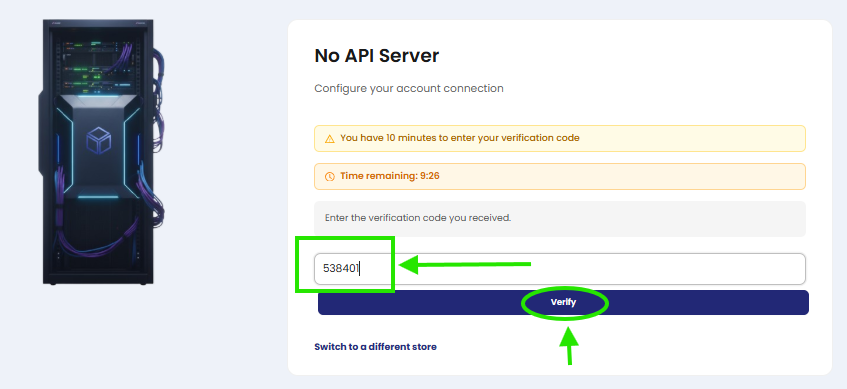
4. Schließe alle 2FA-, OTP-, CAPTCHA- oder Verifizierungsschritte ab
Der Server fragt nach dem Code, den eBay oder Amazon anfordert.
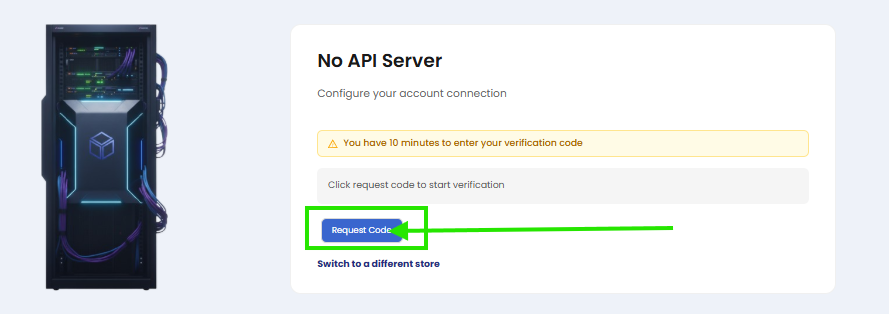
Der Code wird an dein Telefon oder deine E-Mail gesendet und muss hier eingefuegt werden:
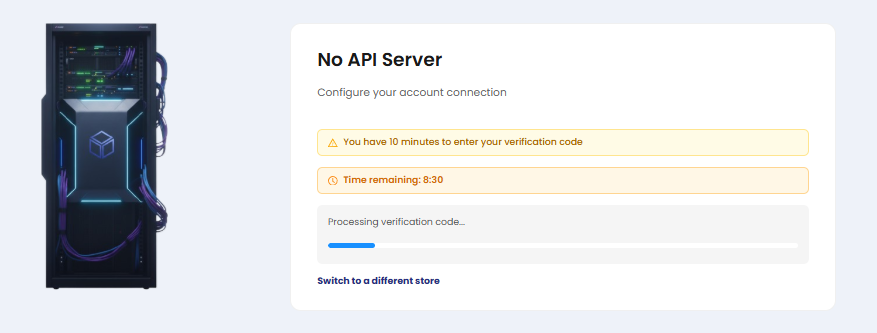
5. Danach einfach warten
6. Die Server-Verbindung kann erfolgreich oder nicht erfolgreich sein
Die Verbindung kann ERFOLGREICH sein:
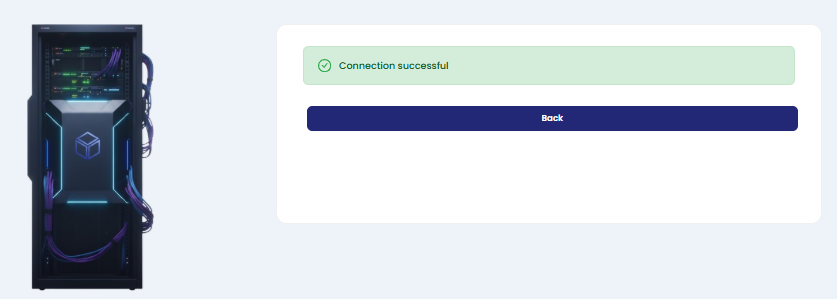
So sieht eine erfolgreiche Verbindung im Dashboard aus. Der Status lautet Connected.
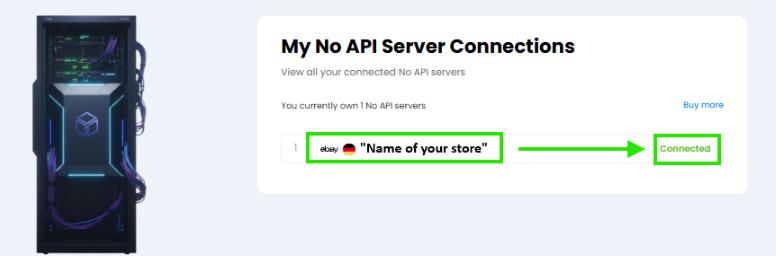
Ab diesem Punkt laufen alle No-API-Aufgaben ueber den Server statt ueber deinen Computer.
Die Verbindung kann NICHT ERFOLGREICH sein: "Connection failed".
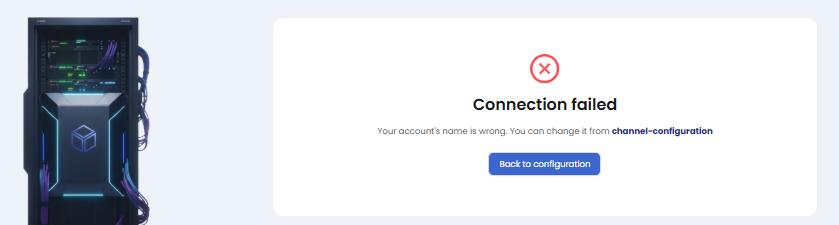
So sieht eine fehlgeschlagene Verbindung im Dashboard aus. Der Status lautet Not Connected.
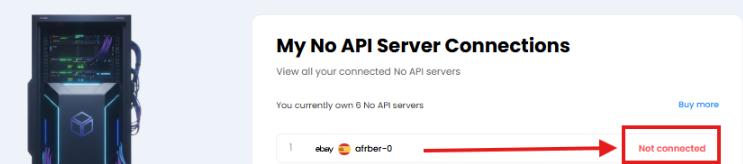
2. Vorteile beim Wechsel von lokalem No-API auf Server
| Lokales No-API | No-API Server |
|---|---|
| Benoetigt deinen PC | Laeuft in der Cloud |
| Browser muss offen bleiben | Browser laeuft auf dem Server |
| Session laeuft oft ab | Lange Session-Stabilitaet |
| Du musst eingeloggt bleiben | Server haelt den Login aktiv |
| Empfindlich bei Sleep-Modus | Immer EIN |
Die meisten No-API-Nutzer wechseln spaeter auf den Server, um langfristig zuverlaessiger zu arbeiten.
Zusammenfassung
Der No-API-Server-Service ist die stabilste und effizienteste Methode, No-API-Stores in Hustle Got Real zu betreiben.
Er bietet:
- 24/7 Automatisierung
- Kein Computer erforderlich
- Weniger Verbindungsabbrueche
- Automatische Relogins
- Besseres Monitoring
- Schnelleres und zuverlaessigeres Publishing
Das ist das empfohlene Setup fuer alle, die stabile Automatisierung ohne lokalen Browser wollen.
Um diesen guide in HGR anzuwenden, gehe weiter zu dropshipping automatisierungssoftware, eBay dropshipping software, stock und preis monitoring.