So bekommst du deinen Amazon Key
Von Hustle Got Real Team · Veröffentlicht · Aktualisiert

Schritt-für-Schritt-Leitfaden, um deinen Amazon-API-Key zu erhalten und einzurichten. Erfahre, wie du Auto-Ordering aktivierst, dich mit Amazon Seller Central verbindest und starke Dropshipping-Funktionen freischaltest, die dein Amazon-Business vereinfachen.
Schritte, um deinen Amazon Key zu erhalten
Folge diesen Schritten, um 2FA einzurichten, deinen Amazon Key zu kopieren und in HGR Auto-Ordering einzufügen.
Kursvideo der Lektion
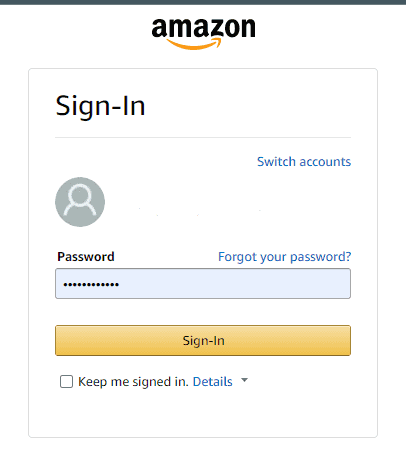
Greife auf dein Amazon-Konto zu
Nutze dein Käuferkonto (Marketplace), nicht Seller Central.
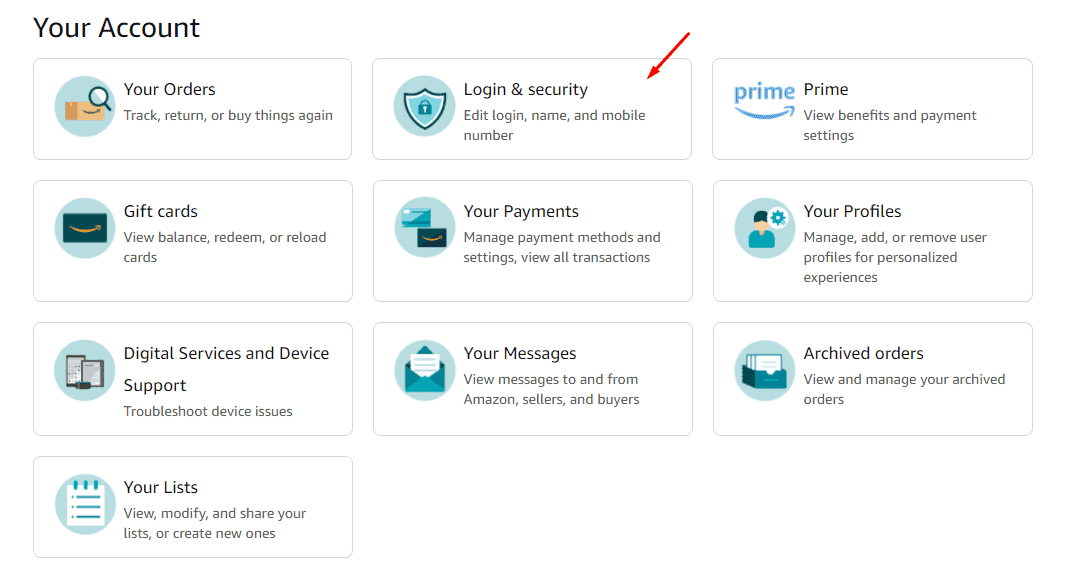
Gehe zu Konto -> Login & Sicherheit
Öffne die Kontoeinstellungen und wähle Login & Sicherheit.
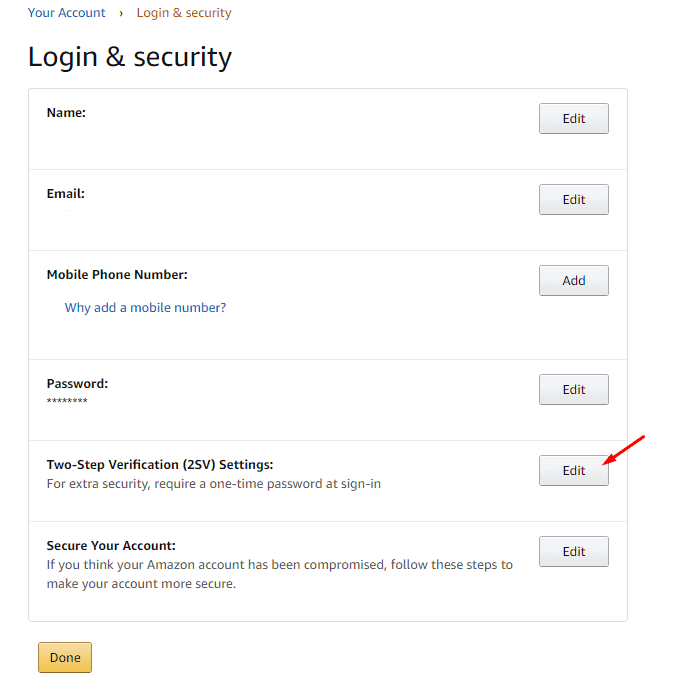
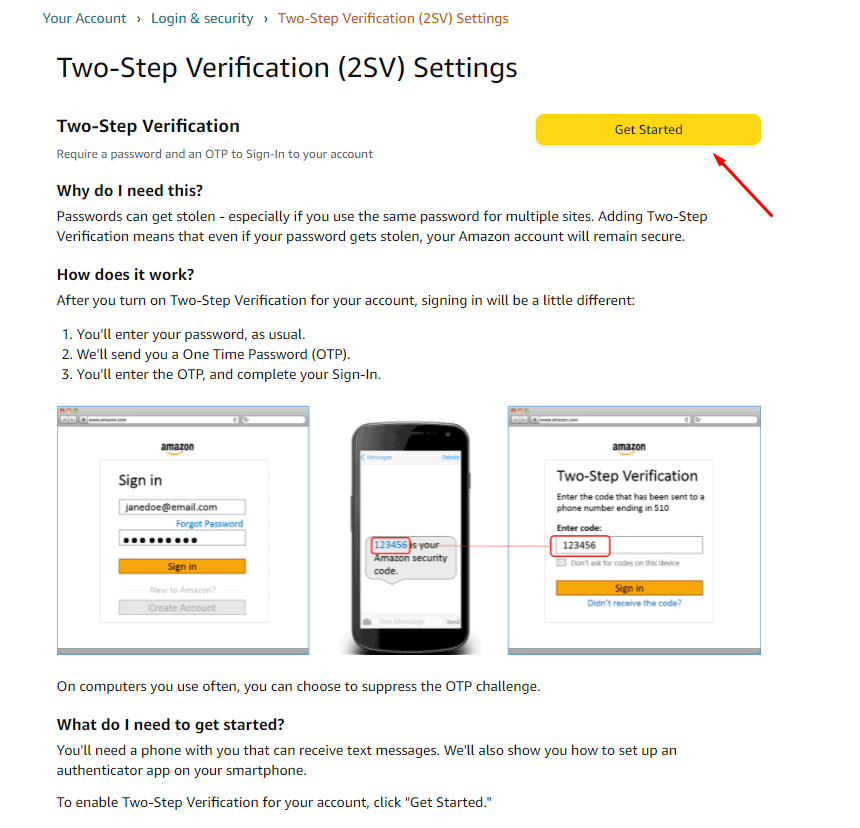
Zwei-Schritt-Verifizierung -> Bearbeiten -> Loslegen
Finde Zwei-Schritt-Verifizierung, klicke auf Bearbeiten und dann auf Loslegen.
Authenticator-App wählen
Wähle Authenticator App als bevorzugte 2FA-Methode.
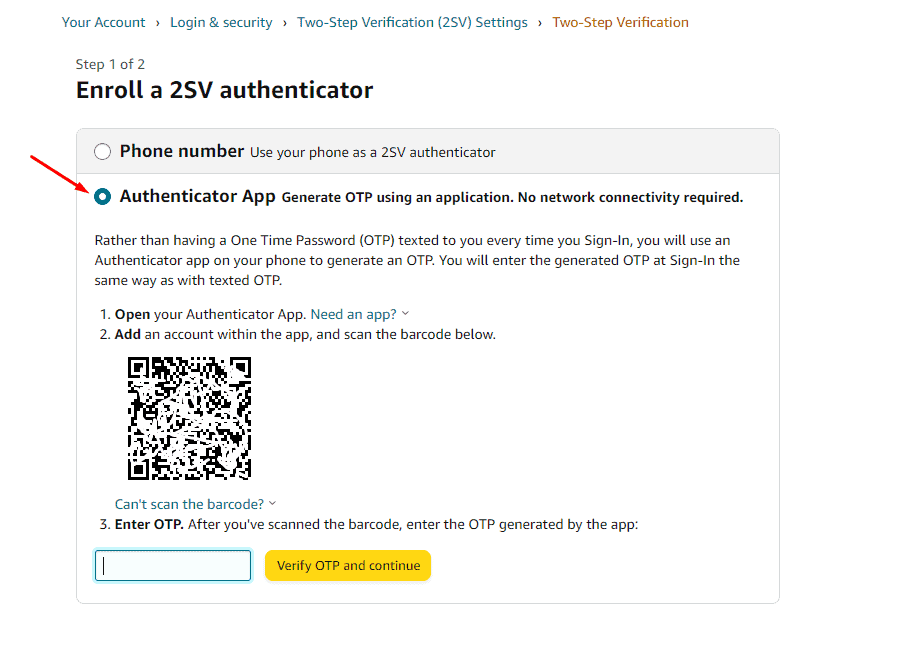
Barcode kann nicht gescannt werden -> Key kopieren
Kopiere den angezeigten Key und füge ihn in die HGR Auto-Ordering-Konfiguration ein.
Auto-Ordering-Konfiguration öffnen
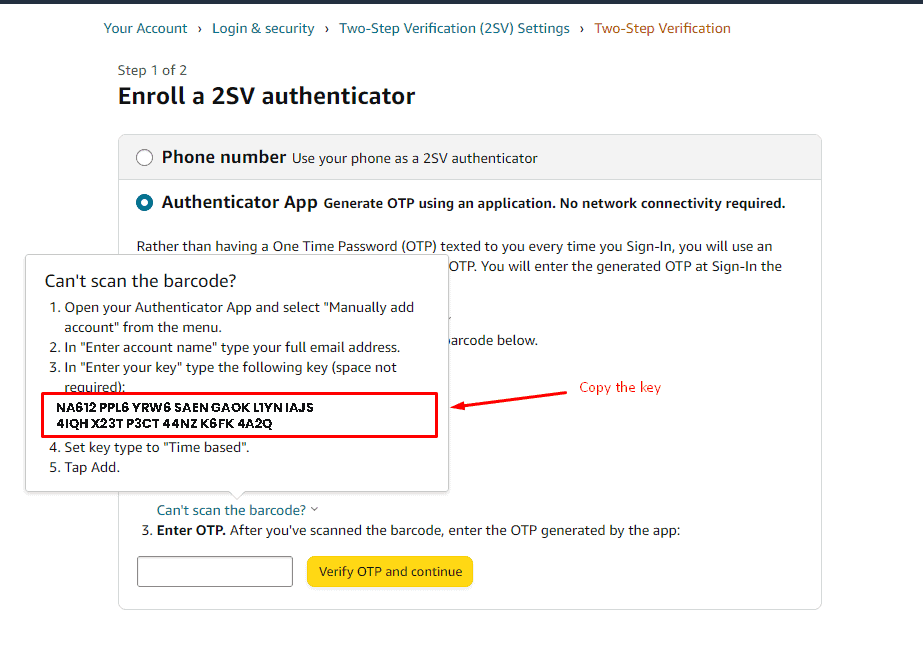
In die Auto-Ordering-Konfiguration einfügen
Gehe zur Auto-Ordering-Konfiguration und füge deinen Amazon Key ein.
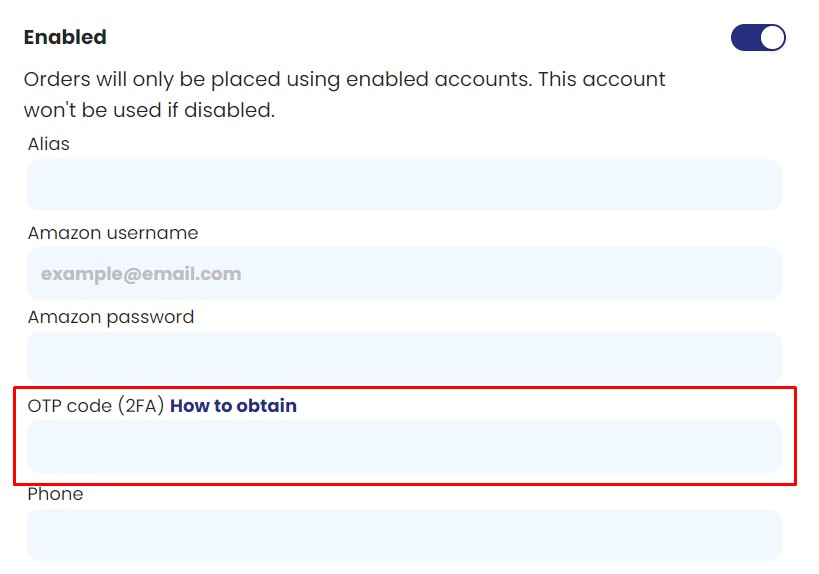
Authenticator-App herunterladen
Installiere eine Authenticator-App auf deinem Handy.
⚠️ Wichtig: Schließe die verbleibenden Schritte ab, um den Key zu aktivieren.
QR-Code scannen
Nutze die Authenticator-App, um den QR-Code auf dem Bildschirm zu scannen.
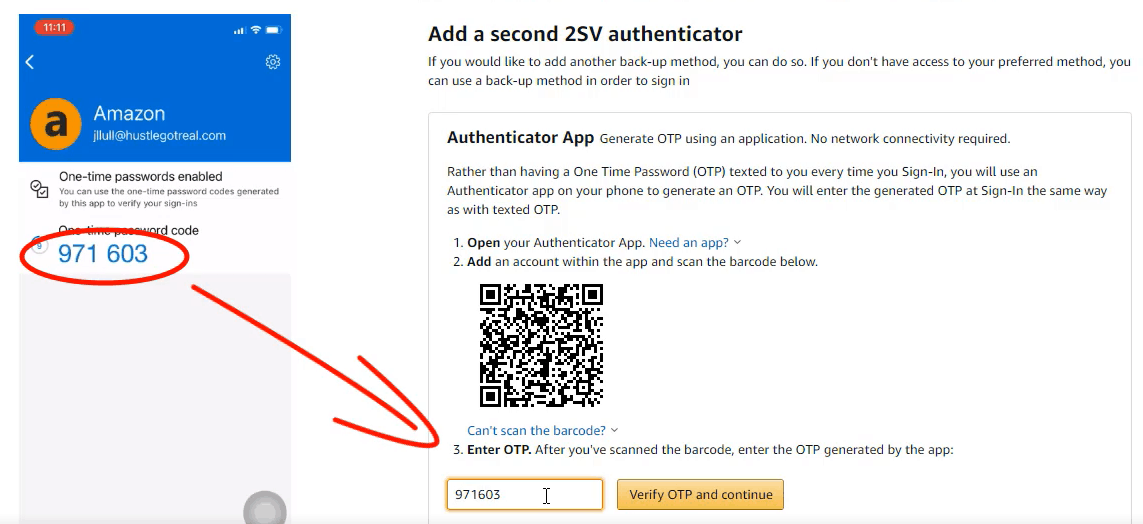
OTP-Code eingeben
Gib den Einmalcode aus deiner Authenticator-App ein (er wechselt alle 60 Sekunden).
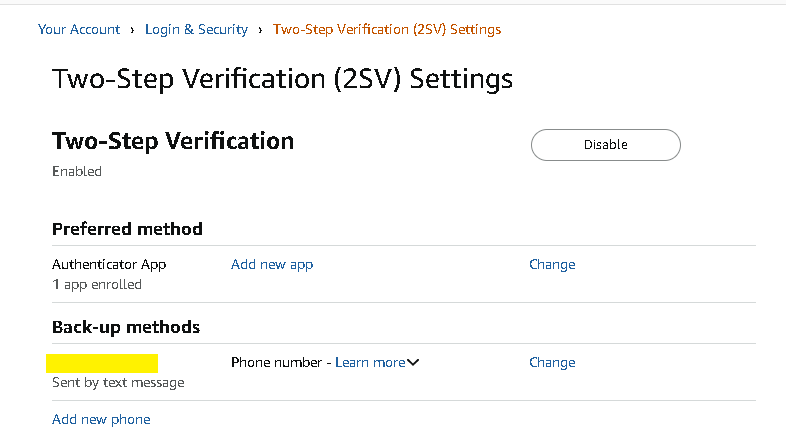
Backup-Methode hinzufügen (SMS)
Wähle die SMS-Option und gib deine Telefonnummer ein.
SMS-OTP eingeben
Gib den per SMS gesendeten OTP ein.
Session-OTP aus der App verifizieren
Gib den Session-OTP ein, der in deiner Authenticator-App angezeigt wird.

Setup abschließen
Klicke auf Weiter/Fertig, um das 2FA-Setup abzuschließen. Dein Key ist aktiv.
Brauchst du Hilfe?
Kontaktiere den Support, wenn du Hilfe beim Abschließen dieser Schritte brauchst.
7-Tage-Geld-zurück-Garantie
Um diesen Guide in HGR anzuwenden, gehe weiter zu Dropshipping-Automatisierungssoftware, eBay-Dropshipping-Software, Stock- und Preis-Monitoring.