So bekommst du deinen Amazon Key - No API Server
Von Hustle Got Real Team · Veröffentlicht · Aktualisiert

Vollständiges Tutorial für Amazon-Automatisierung ohne API-Komplikationen. Unsere No-API-Server-Lösung bietet sichere 24/7-Amazon-Integration über unsere Cloud-Infrastruktur, beseitigt technische Hürden und ermöglicht Auto-Ordering ohne komplexe API-Setups.
Amazon Key erhalten (No API Server)
Folge diesen Schritten, um deinen Amazon Key per 2FA zu erstellen und in die No-API-Server-Konfiguration von HGR einzufügen.
Video-Tutorial
Kursvideo der Lektion
Greife auf dein Amazon-Verkäuferkonto zu
Nutze Seller Central (nicht das Käuferkonto).
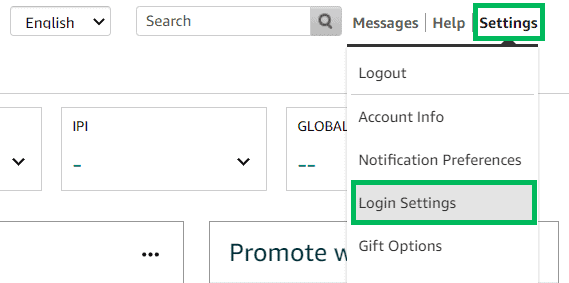
Einstellungen -> Login Settings
Gehe zu den Kontoeinstellungen und öffne Login Settings.
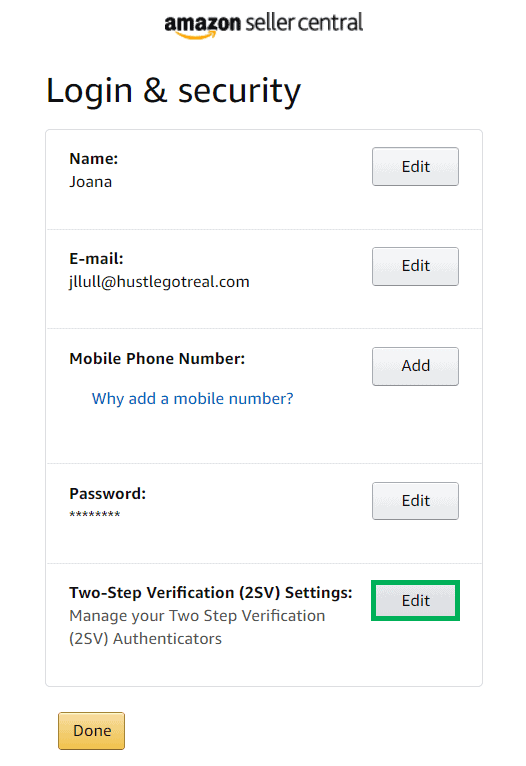
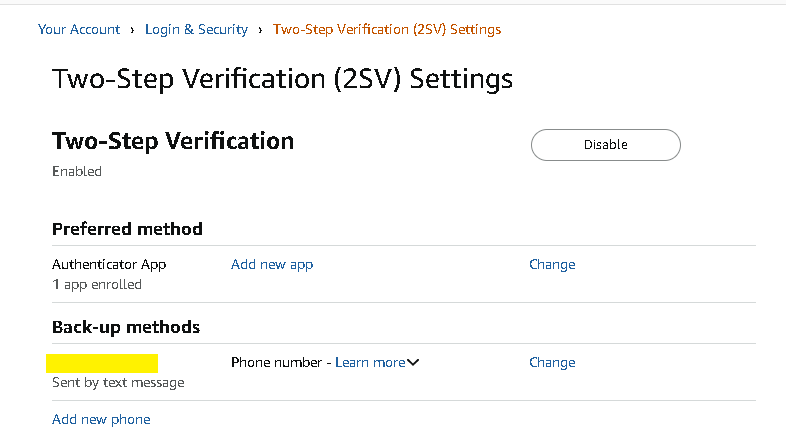
Zwei-Schritt-Verifizierung -> Bearbeiten
Finde Zwei-Schritt-Verifizierung und klicke auf Bearbeiten, um die Einstellungen zu ändern.
Neue Telefonnummer oder Authenticator-App hinzufügen
Klicke, um eine neue Authentifizierungsmethode hinzuzufügen.
Authenticator-App herunterladen
Installiere eine Authenticator-App auf deinem Handy.
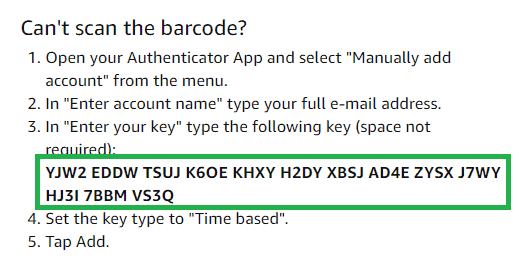
Barcode nicht scannbar? Key kopieren
Kopiere den angezeigten Key und füge ihn in die HGR No-API-Server-Konfiguration ein.
No-API-Server-Konfiguration öffnen
⚠️ Wichtig: Schließe die verbleibenden Schritte ab, um den Key zu aktivieren.
QR-Code scannen
Nutze die Authenticator-App, um den QR-Code zu scannen.
OTP-Code eingeben
Gib den Einmalcode aus deiner Authenticator-App ein (aktualisiert sich etwa alle 60s).
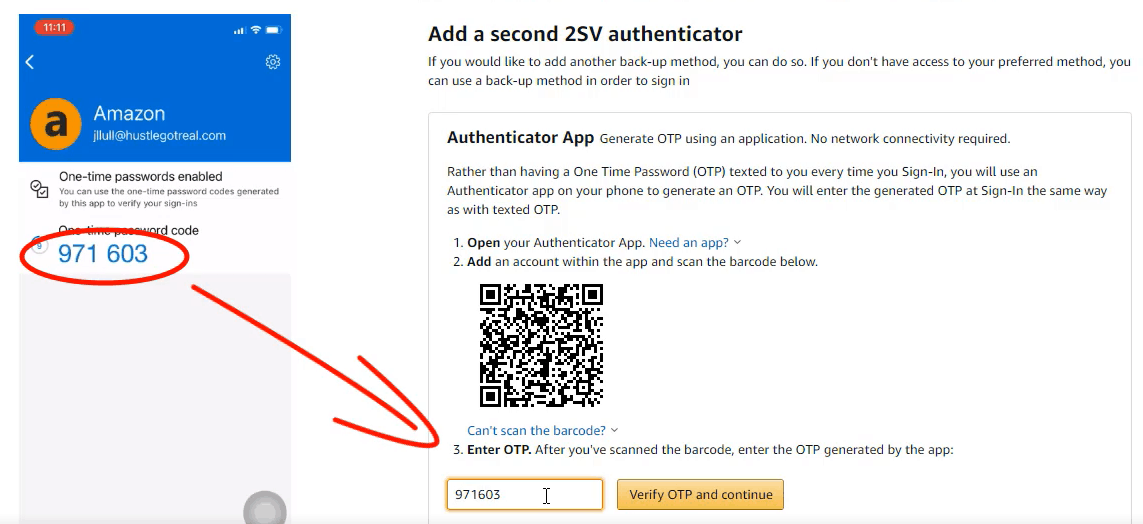
OTP verifizieren und fortfahren
Klicke auf "OTP verifizieren und fortfahren", um weiterzugehen.

Authenticator als bevorzugte Methode festlegen
Bestätige die Authenticator-App als bevorzugte 2FA-Methode. Dein Key ist jetzt aktiv.
Automatisieren ohne API-Komplexität
Nutze den No-API-Server von HGR für sichere Amazon-Automatisierung.
Jetzt starten7-Tage-Geld-zurück-Garantie
Um diesen Guide in HGR anzuwenden, gehe weiter zu Dropshipping-Automatisierungssoftware, eBay-Dropshipping-Software, Stock- und Preis-Monitoring.