Cómo obtener tu Amazon Key para auto-ordering (Guía paso a paso)

Guía paso a paso para obtener tu clave de autenticación de Amazon y activarla en el auto-ordering de HGR con 2FA.
Pasos para conseguir tu Amazon Key
Sigue estos pasos para configurar 2FA, copiar tu clave de Amazon y pegarla en el auto-ordering de HGR.
Video de la leccion del curso
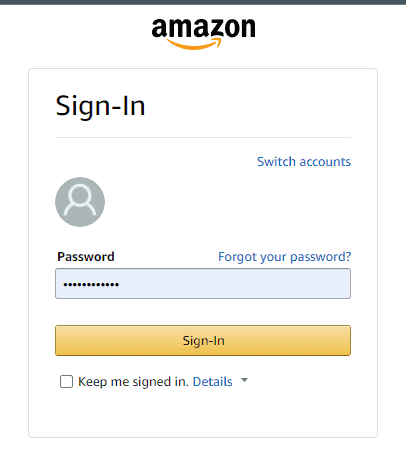
Accede a tu cuenta de Amazon
Usa tu cuenta de comprador (marketplace), no Seller Central.
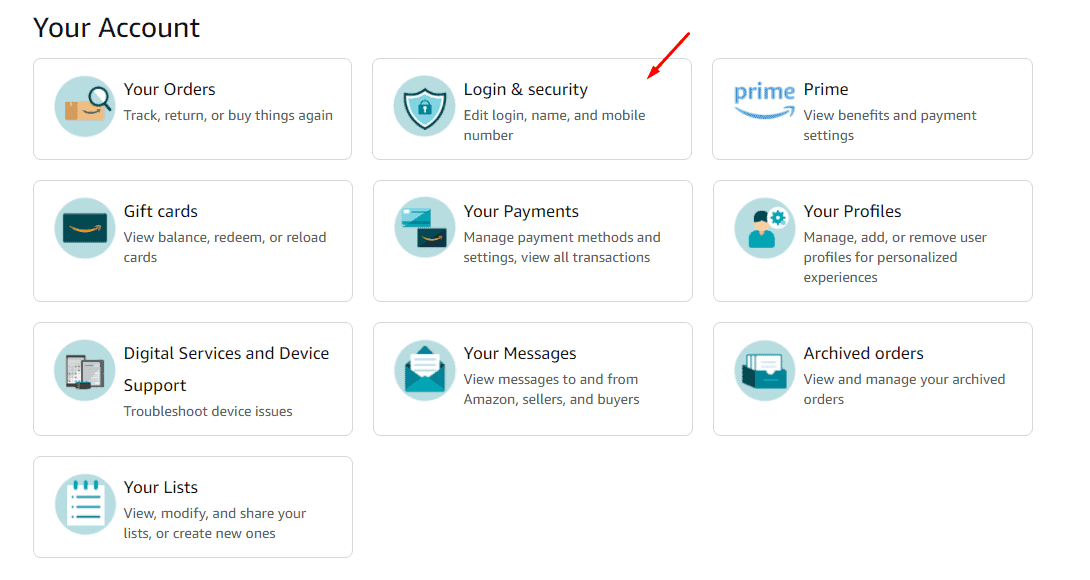
Cuenta → Login & Security
Abre ajustes de Cuenta y elige Login & Security.
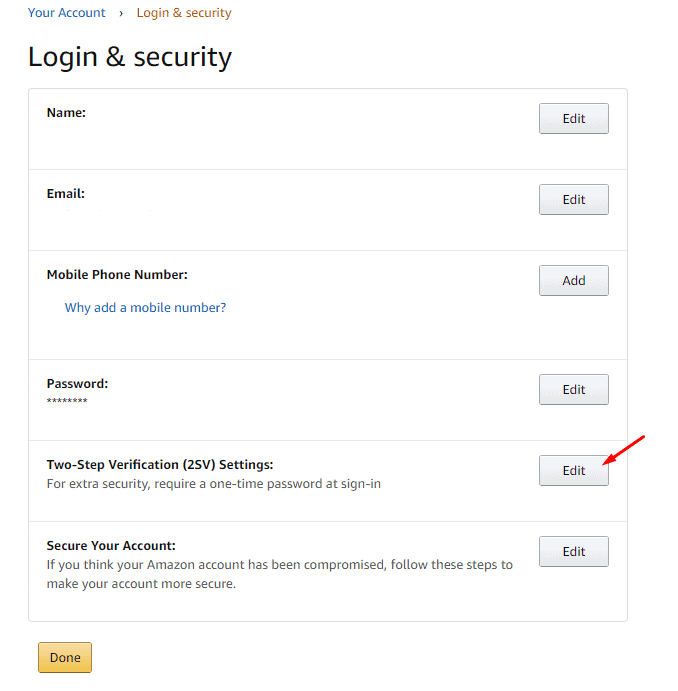
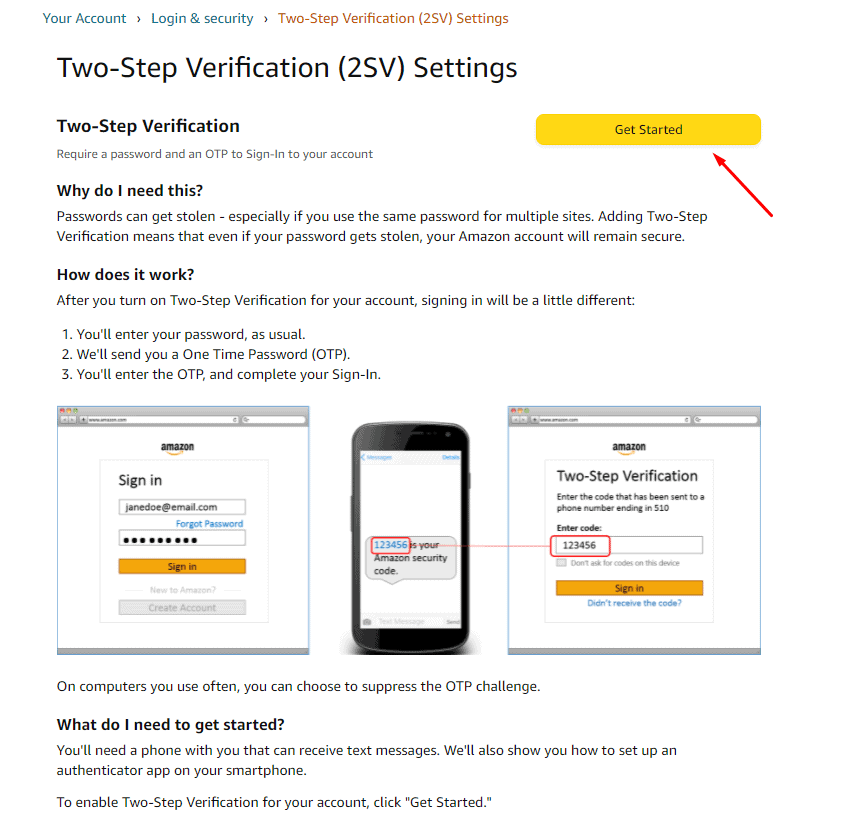
Two-Step Verification → Edit → Get Started
Ve a Two-Step Verification, pulsa Edit y luego Get Started.
Elige Authenticator App
Selecciona Authenticator App como método de 2FA.
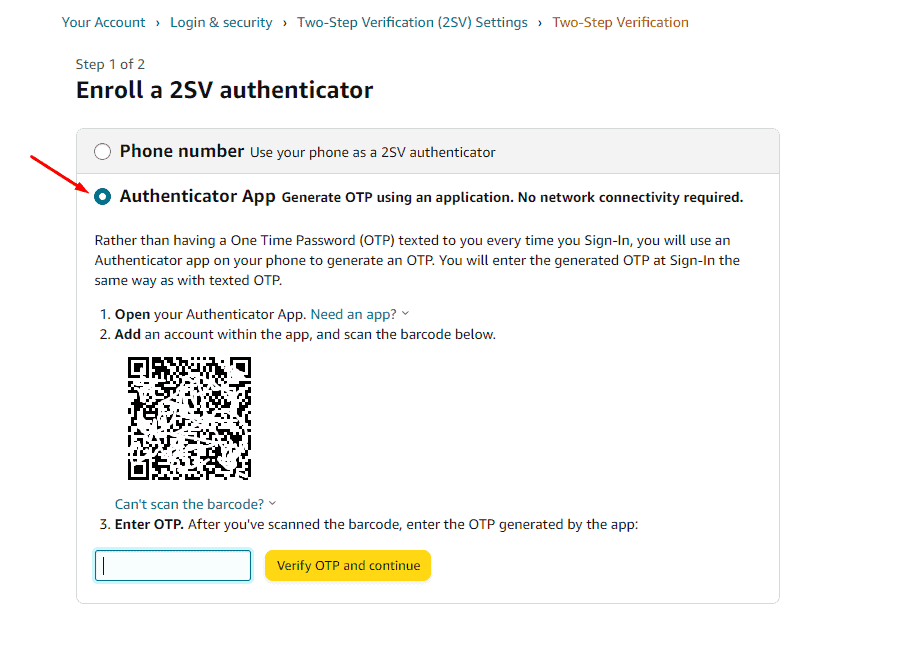
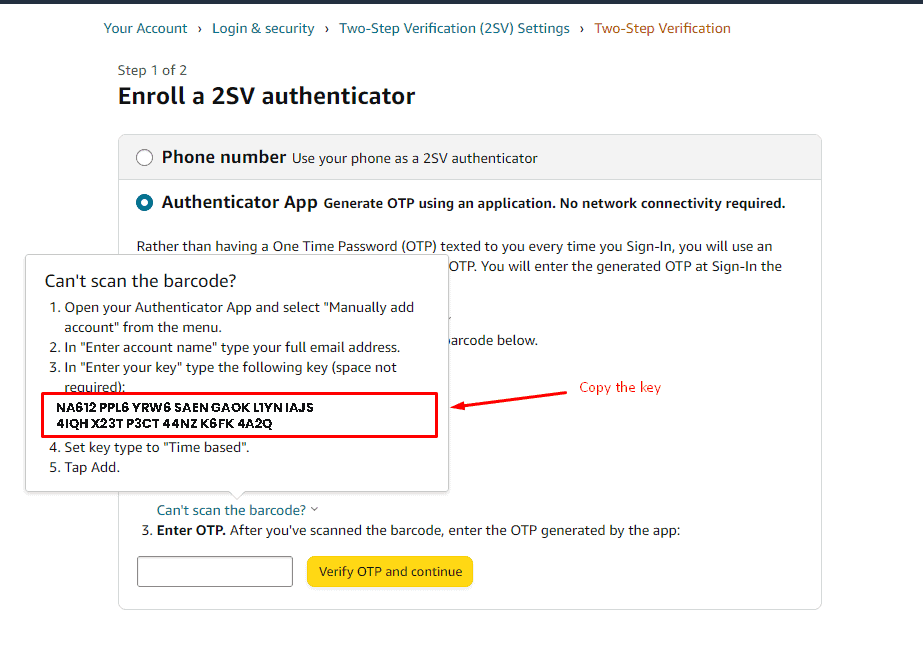
No puedes escanear el código → copia la clave
Copia la clave mostrada y pégala en la configuración de auto-ordering de HGR.
Abrir configuración de auto-ordering
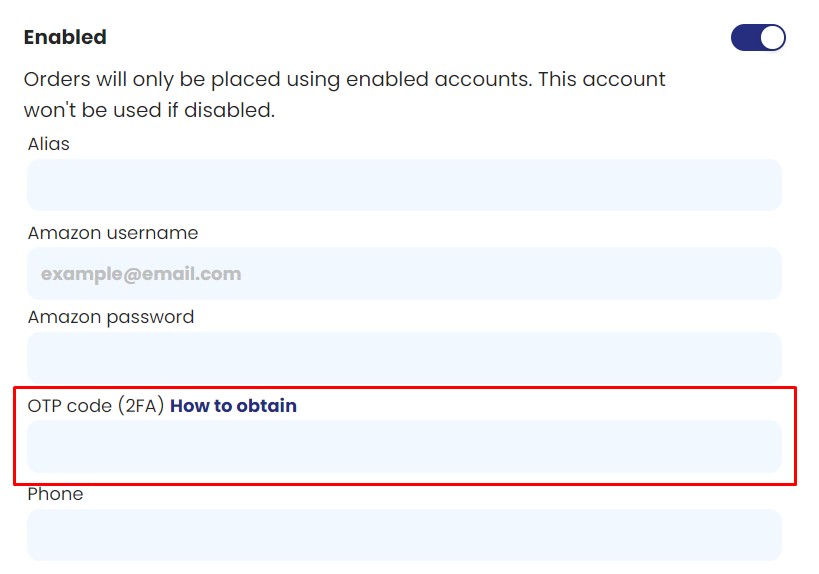
Pégala en Auto ordering configuration
Ve a la configuración de auto-ordering y pega tu Amazon key.
Configuración de auto ordering
Descarga una app de autenticación
Instala una app de autenticación en tu móvil.
⚠️ Importante: completa los pasos restantes para activar la clave.
Escanea el código QR
Usa la app de autenticación para escanear el QR.
Introduce el código OTP
Introduce el código de un solo uso de tu app (cambia cada 60s).

Añade método de backup (SMS)
Elige SMS y escribe tu número de teléfono.
Introduce el OTP por SMS
Introduce el código enviado a tu móvil.
Verifica el OTP de sesión desde la app
Introduce el OTP de sesión que muestra la app.

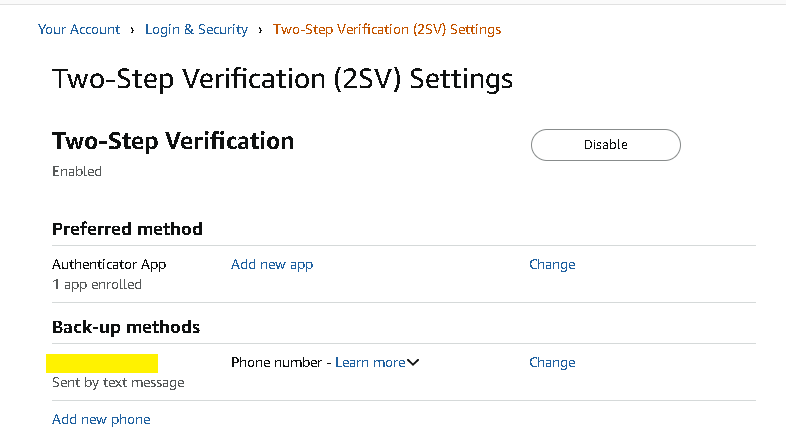
Completa la configuración
Pulsa Continue/Done para finalizar el 2FA. Tu clave queda activa.
¿Necesitas ayuda?
Contacta con soporte si necesitas asistencia con estos pasos.
Garantía de devolución de 7 días