So verbindest du deinen Shop mit der No API Extension
.webp)
Einfache Schritt-fuer-Schritt-Anleitung, um deinen eBay-, Amazon- oder Facebook-Shop mit der No-API-Extension von HustleGotReal zu verbinden. Kein technisches Wissen noetig - Einrichtung in Minuten mit sicherer Browser-Authentifizierung.
So verbindest du die No API Chrome Extension korrekt
Dieser Guide folgt exakt dem offiziellen PDF. Zuerst installierst und pinnst du die Extension, danach authentifizierst du dein Marketplace-Konto in der Extension und kontrollierst den Status im HGR-Dashboard.
Video-Anleitung
Du willst den Ablauf visuell sehen? Schau dir zuerst das komplette Walkthrough-Video an.
Warum diese Reihenfolge wichtig ist
Entspricht dem offiziellen Prozess
Verwendet genau die Reihenfolge aus dem aktualisierten PDF-Guide.
Weniger Verbindungsfehler
Installieren, Pinnen und Login mit dem richtigen Konto verhindert die meisten Probleme.
Sichere Zugangsdaten-Nutzung
Marketplace-Zugangsdaten werden in der Extension eingegeben und bleiben in deiner Browser-Session.
Schnelle Kontrolle
Erfolg siehst du sofort uber das Schlussel-Symbol und die Status-Karte im Dashboard.
Installation und Verbindung Schritt fur Schritt
Folge allen Schritten in genau dieser Reihenfolge, damit keine Sessions durcheinander geraten:
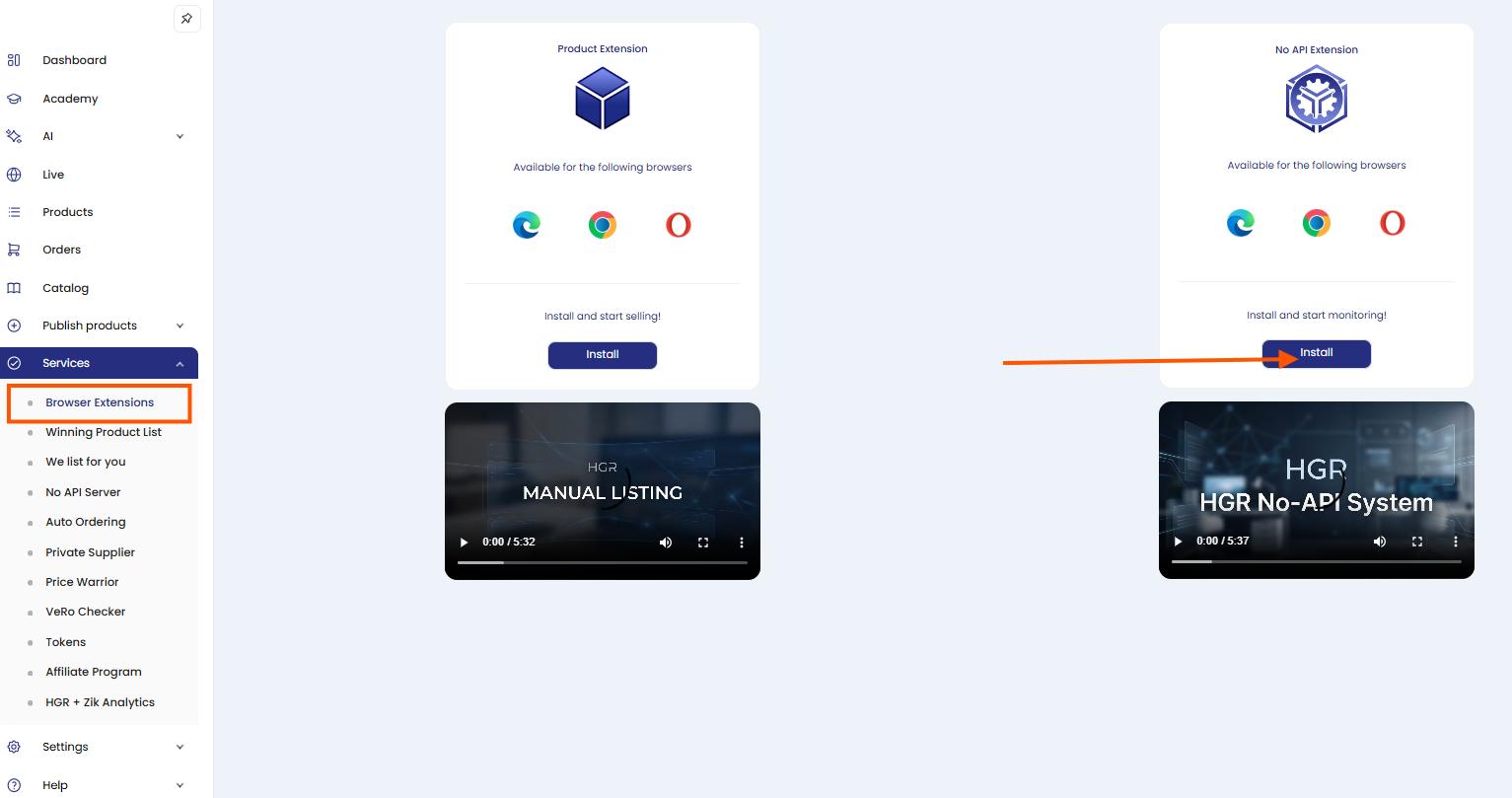
Offne Services > Browser Extensions und klicke auf Install
Gehe im HGR-Dashboard auf Services und dann Browser Extensions.
Klicke auf der No API Extension Karte auf Install.
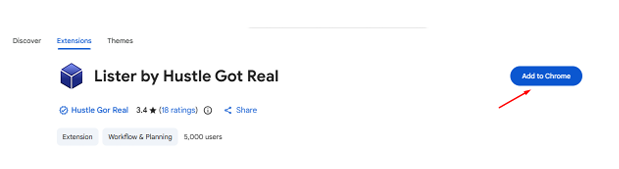
Klicke auf Add to Chrome
Die Chrome Web Store Seite wird geoffnet.
Klicke auf Add to Chrome, um die Installation fortzusetzen.
Extension im Chrome Web Store offnen
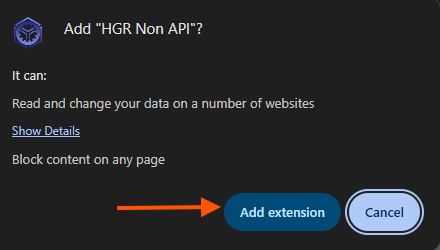
Mit Add extension bestatigen
Wenn Chrome den Berechtigungsdialog zeigt, klicke auf Add extension, um zu bestatigen.
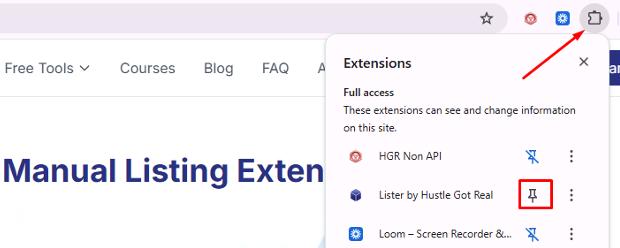
Extension unter Manage Extensions anpinnen
Offne das Extensions-Menue in Chrome.
Suche HGR Non API und klicke auf das Pin-Symbol, damit sie in der Toolbar sichtbar bleibt.
Bei HGR und im Marketplace einloggen
Bevor du verbindest, mussen im selben Browser-Profil beide Logins aktiv sein:
1) dein HGR-Konto und 2) das Marketplace-Konto, das du verbinden willst.
Wichtig: Lass nur das Ziel-Marketplace-Konto aktiv, damit nicht der falsche Shop verbunden wird.
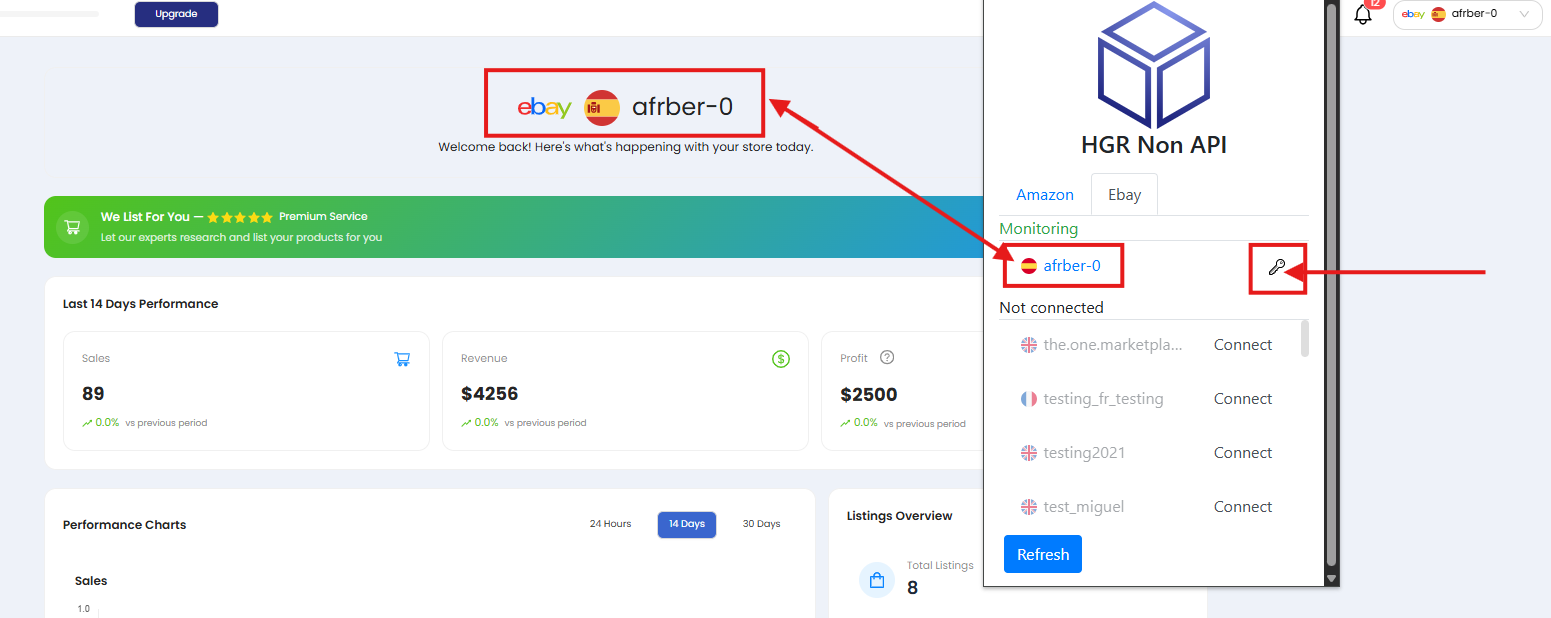
Klicke auf das Schlussel-Symbol deines Shops
Offne die Extension und finde deinen Shop unter Monitoring.
Klicke neben dem Shop auf das Schlussel-Symbol, um das Formular zu offnen.
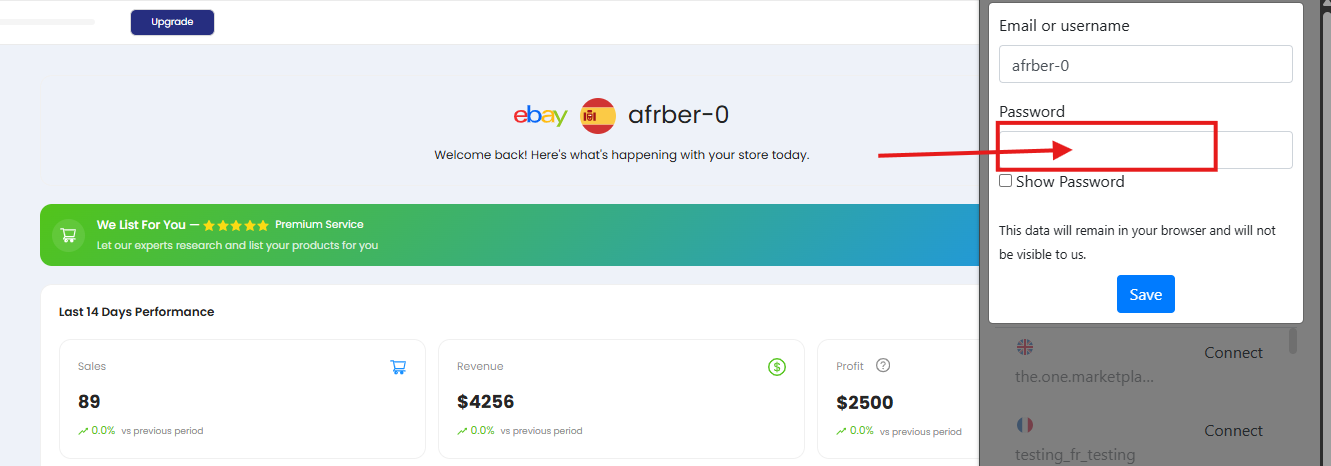
Marketplace-Passwort eingeben und auf Save klicken
Gib im Formular deine Marketplace-E-Mail/Benutzername und dein Passwort ein.
Klicke auf Save, um die Authentifizierung abzuschliessen.
Nutze dein Marketplace-Passwort (eBay/Amazon), nicht dein HGR-Passwort.
Verbindung abgeschlossen
Nach Save wird das Schlussel-Symbol gold und im Dashboard sollte der grune No API Connected Status erscheinen.
Verbindungsstatus prufen
Mit diesen Status-Karten im Dashboard kontrollierst du das Ergebnis:
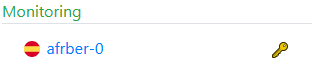
Connected
Der grune Status bedeutet, dass die Extension korrekt verbunden und einsatzbereit ist.
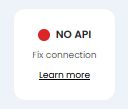
Fix connection
Der rote Status bedeutet, dass die Verbindung fehlgeschlagen oder abgelaufen ist. Wiederhole Schlussel- und Passwort-Schritt und speichere erneut.
Troubleshooting-Tipps
Falsche Marketplace-Session
Wenn der falsche Shop angezeigt wird, melde andere Konten ab und lass nur das richtige Konto aktiv.
Extension nicht angepinnt
Mit Pin erreichst du die Extension schnell und uberspringst keine Schritte.
Passwort nicht gespeichert
Nach Eingabe der Zugangsdaten auf Save klicken und ein paar Sekunden auf den Status-Refresh warten.
Status bleibt rot
Dashboard und Extension-Popup aktualisieren. Wenn es rot bleibt, Support mit Screenshots kontaktieren.
Brauchst du Hilfe?
Wenn die Verbindung nicht stabil bleibt, pruft unser Team dein Setup und zeigt dir den genauen Fehlerpunkt.
Bereit fur stabilere No API Nutzung?
Verbinde deinen Shop einmal und arbeite mit weniger manuellen Reconnects.
Heute starten7-Tage-Geld-zuruck-Garantie