Verbindung zum No-API-Server-Service
Offizieller Schritt-fuer-Schritt-Ablauf zum Aktivieren und Verifizieren deiner No-API-Server-Verbindung, inklusive Erfolgs/Fehler-Pruefung und Vergleich Lokal vs Server.
No-API Server Service Connection
Folge diesem Setup, um den No-API-Server-Service zu aktivieren und deine No-API-Automatisierung stabil in der Cloud laufen zu lassen.
Video-Anleitung
1. So aktivierst du den No-API-Server-Service
So aktivierst du den Server:
- Gehe zu Services -> No-API Server.
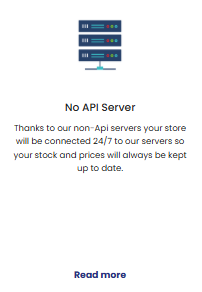
Oder klicke im Dashboard-Banner auf "Fix connection" oder "Configure":
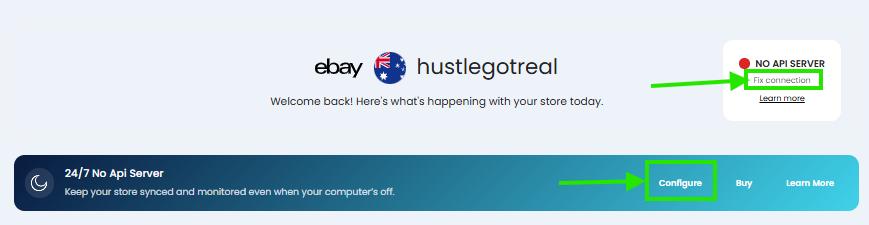
2. Aktiviere den Service, indem du auf "Configure here" klickst, wo "No Store Configured" steht
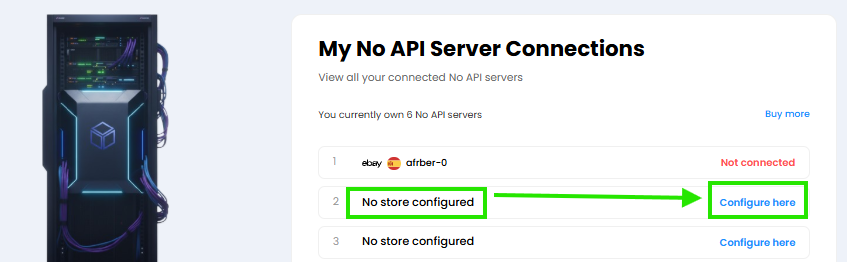

3. Sobald du auf Configure here klickst oder einen Server mit "Not Connected" oeffnest, musst du:
Dich innerhalb der Server-Session in deinem Marketplace-Konto einloggen.
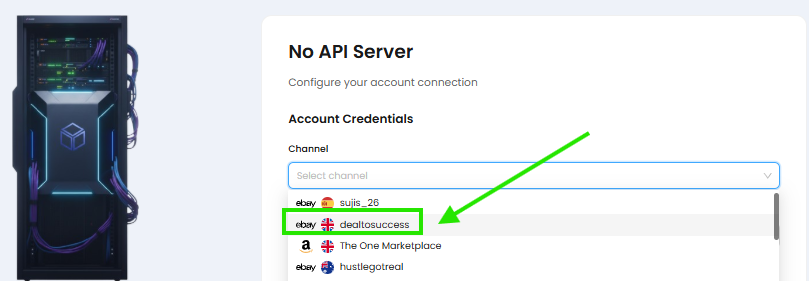
3.1 - Waehle deinen Kanal
Waehle den Store aus, mit dem der Server verbunden werden soll. Das Dropdown zeigt deinen Store-Namen.
3.2 - Gib dein Marketplace-Passwort ein
WICHTIG
Das muss dein Marketplace-Passwort sein, nicht dein HGR-Passwort.
Beispiele:
- Fuer eBay: Gib dein eBay-Passwort ein.
- Fuer Amazon: Gib dein Amazon-Passwort ein.
Damit kann sich der Server in der Cloud-Umgebung bei deinem Marketplace anmelden.
HGR speichert dieses Passwort nicht direkt; es wird nur zur Authentifizierung der entfernten automatisierten Session verwendet.
3.3 - Klicke auf Save and Reset Server
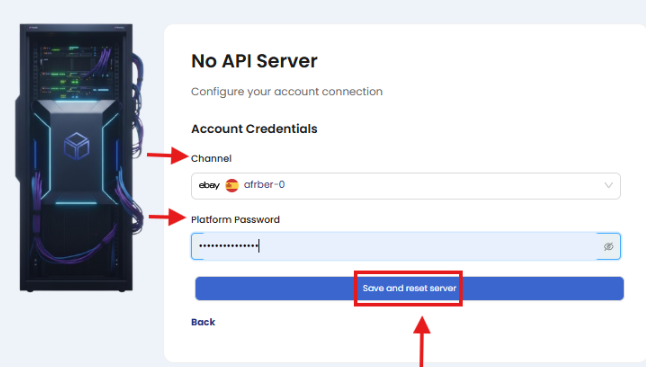
Das macht drei Dinge:
- Speichert deine Server-Konfiguration.
- Startet den Server neu, um die Einstellungen anzuwenden.
- Startet den Login-Prozess innerhalb der Cloud-Session.
Wenn du ein Amazon-Konto verbindest, gibt es ein zusaetzliches Feld fuer den OTP-Code (2FA):
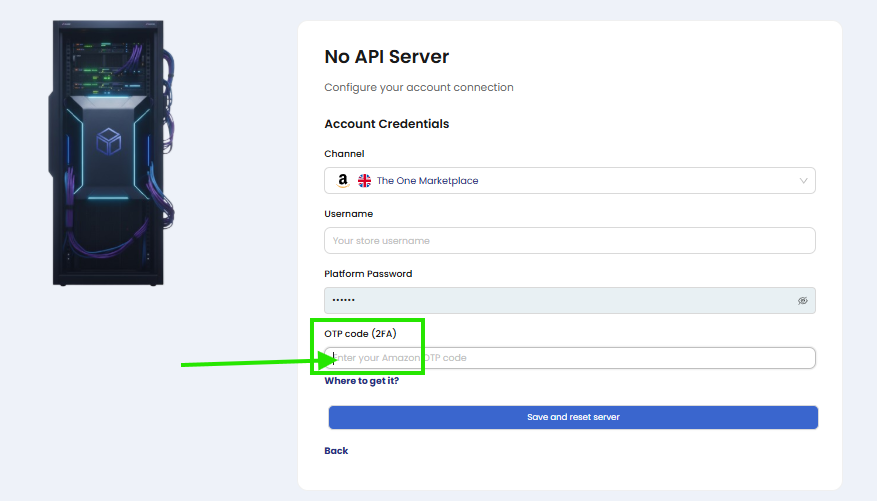
4. Schließe alle 2FA-, OTP-, CAPTCHA- oder Verifizierungsschritte ab
Der Server fragt nach dem Code, den eBay oder Amazon anfordert.
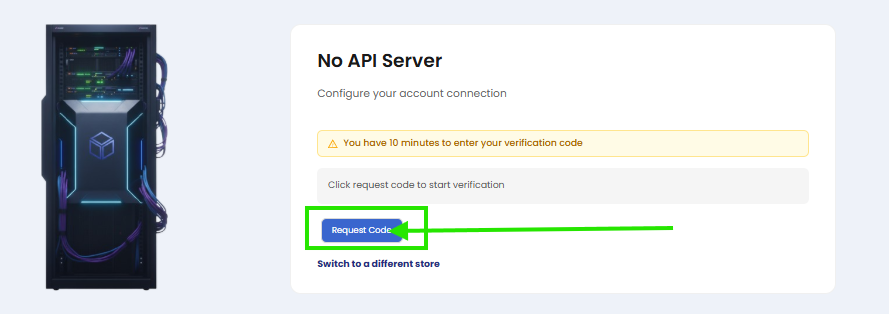
Der Code wird an dein Telefon oder deine E-Mail gesendet und muss hier eingefuegt werden:
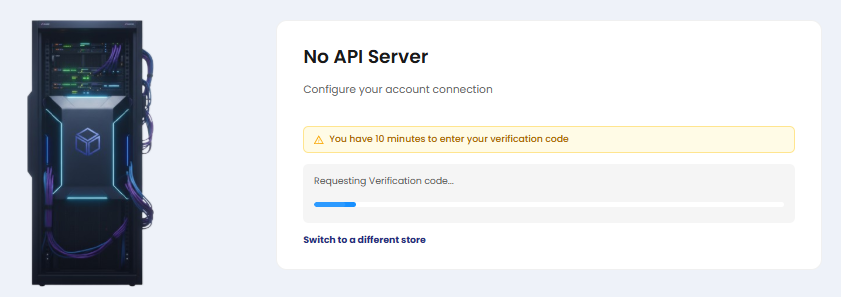
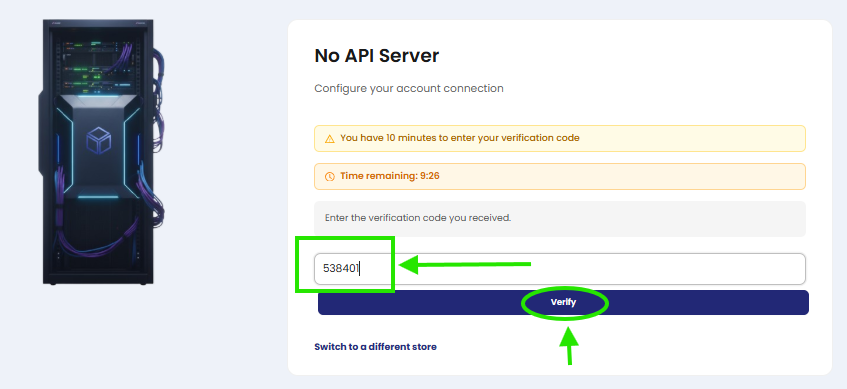
5. Danach einfach warten
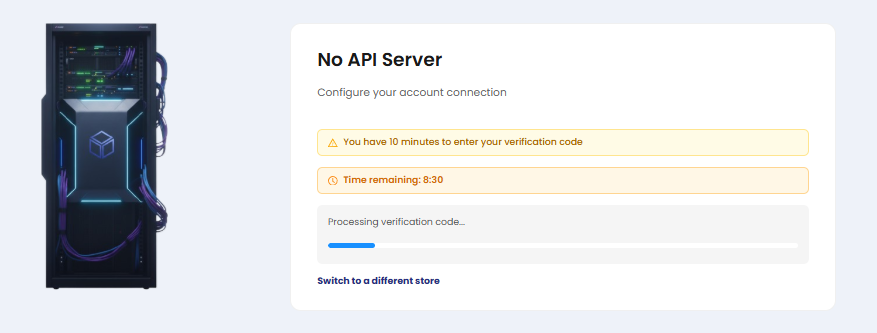
6. Die Server-Verbindung kann erfolgreich oder nicht erfolgreich sein
Die Verbindung kann ERFOLGREICH sein:
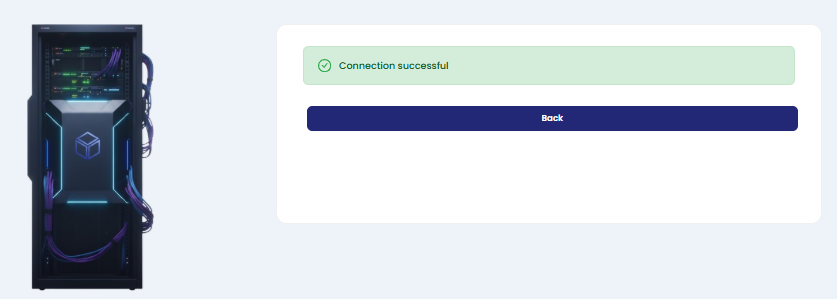
So sieht eine erfolgreiche Verbindung im Dashboard aus. Der Status lautet Connected.
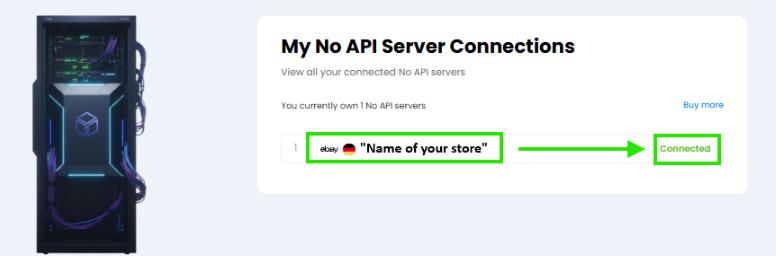
Ab diesem Punkt laufen alle No-API-Aufgaben ueber den Server statt ueber deinen Computer.
Die Verbindung kann NICHT ERFOLGREICH sein: "Connection failed".
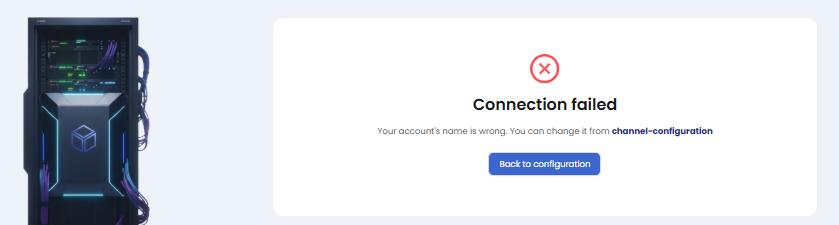
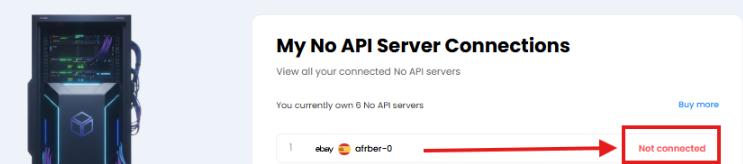
So sieht eine fehlgeschlagene Verbindung im Dashboard aus. Der Status lautet Not Connected.
2. Vorteile beim Wechsel von lokalem No-API auf Server
| Lokales No-API | No-API Server |
|---|---|
| Benoetigt deinen PC | Laeuft in der Cloud |
| Browser muss offen bleiben | Browser laeuft auf dem Server |
| Session laeuft oft ab | Lange Session-Stabilitaet |
| Du musst eingeloggt bleiben | Server haelt den Login aktiv |
| Empfindlich bei Sleep-Modus | Immer EIN |
Die meisten No-API-Nutzer wechseln spaeter auf den Server, um langfristig zuverlaessiger zu arbeiten.
Zusammenfassung
Der No-API-Server-Service ist die stabilste und effizienteste Methode, No-API-Stores in Hustle Got Real zu betreiben.
Er bietet:
- 24/7 Automatisierung
- Kein Computer erforderlich
- Weniger Verbindungsabbrueche
- Automatische Relogins
- Besseres Monitoring
- Schnelleres und zuverlaessigeres Publishing
Das ist das empfohlene Setup fuer alle, die stabile Automatisierung ohne lokalen Browser wollen.