Connessione al servizio No-API Server
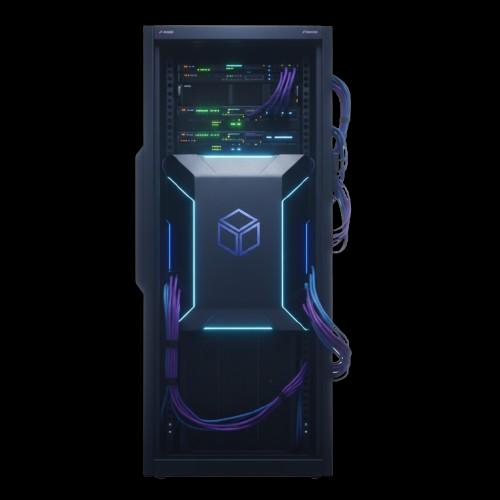
Flusso ufficiale passo-passo per attivare e verificare la connessione No-API Server, inclusi controlli di successo/errore e confronto locale vs server.
Connessione al servizio No-API Server
Segui questa procedura per attivare il servizio No-API Server e mantenere stabile nel cloud la tua automazione No-API.
Video guida
1. Come attivare il servizio No-API Server
Per attivare il server:
- Vai su Services -> No-API Server.
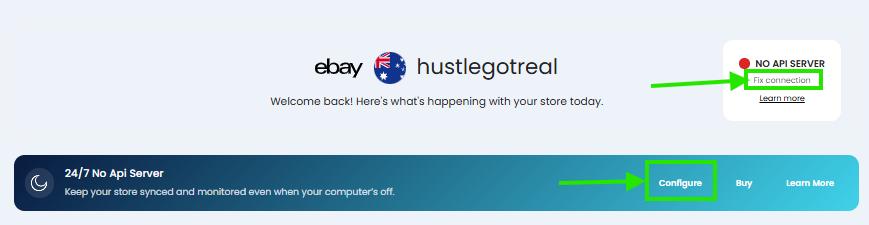
Oppure clicca su "Fix connection" o "Configure" nel banner della Dashboard:
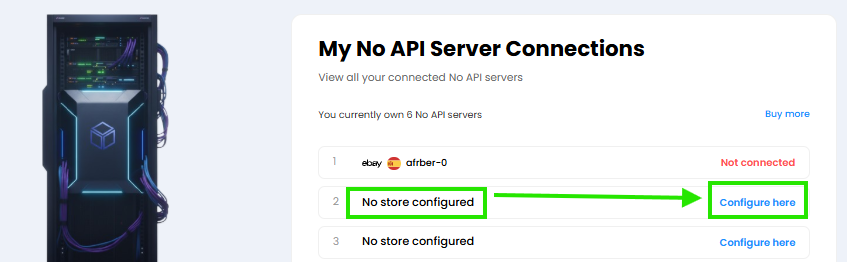
2. Attiva il servizio cliccando su "Configure here" dove compare "No Store Configured"

3. Quando clicchi Configure here o apri un server con stato "Not Connected", devi:
Accedere al tuo account marketplace all'interno della sessione del server.
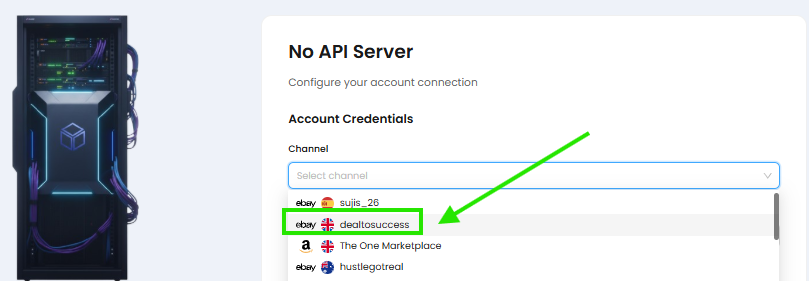
3.1 - Scegli il tuo canale
Seleziona lo store a cui il server deve collegarsi. Il menu a tendina mostrerà il nome del tuo store.
3.2 - Inserisci la password del tuo marketplace
IMPORTANTE
Deve essere la password del marketplace, non la password HGR.
Esempi:
- Per eBay: inserisci la password eBay.
- Per Amazon: inserisci la password Amazon.
Questo consente al server di accedere al marketplace all'interno dell'ambiente cloud.
HGR non memorizza direttamente questa password; viene usata solo per autenticare la sessione automatizzata remota.
3.3 - Clicca su Save and Reset Server
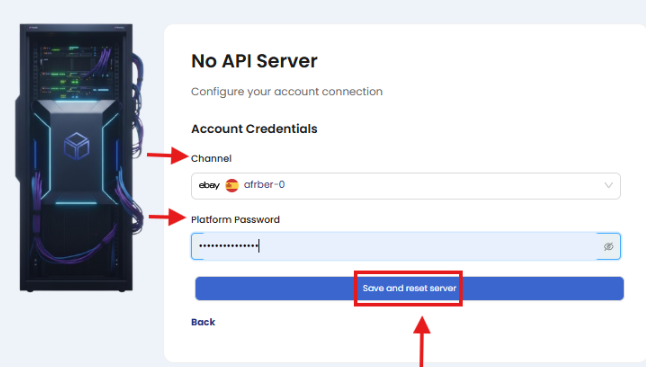
Questo esegue tre azioni:
- Salva la configurazione del server.
- Riavvia il server per applicare le impostazioni.
- Avvia il processo di login nella sessione cloud.
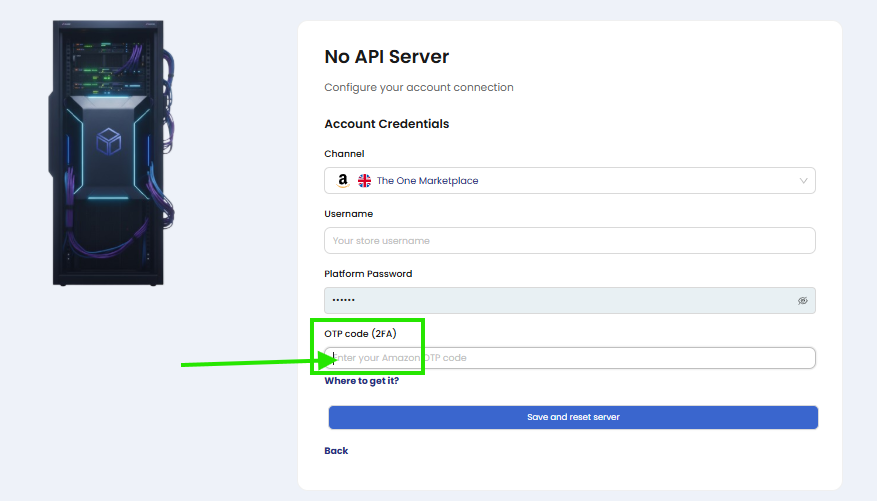
Se stai collegando un account Amazon, c'è un campo aggiuntivo per il codice OTP (2FA):
4. Completa eventuali passaggi 2FA, OTP, CAPTCHA o di verifica
Il server richiederà il codice richiesto da eBay o Amazon.
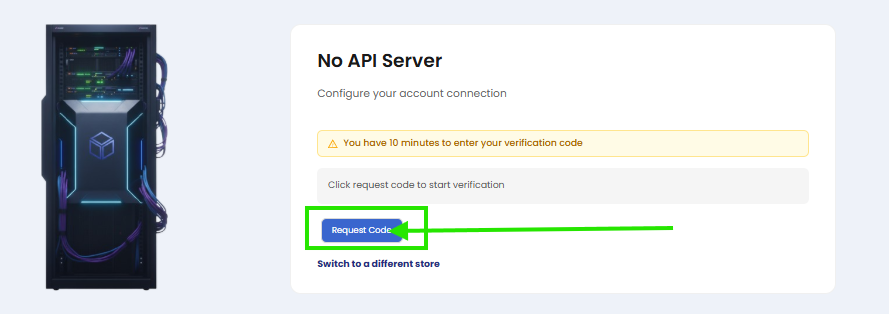
Il codice verrà inviato al tuo telefono o alla tua email e dovrai incollarlo qui:
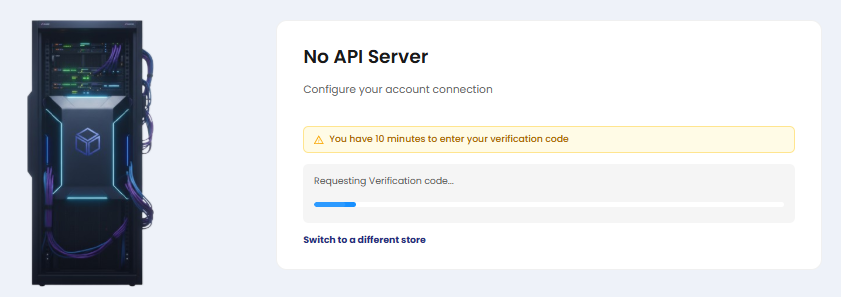
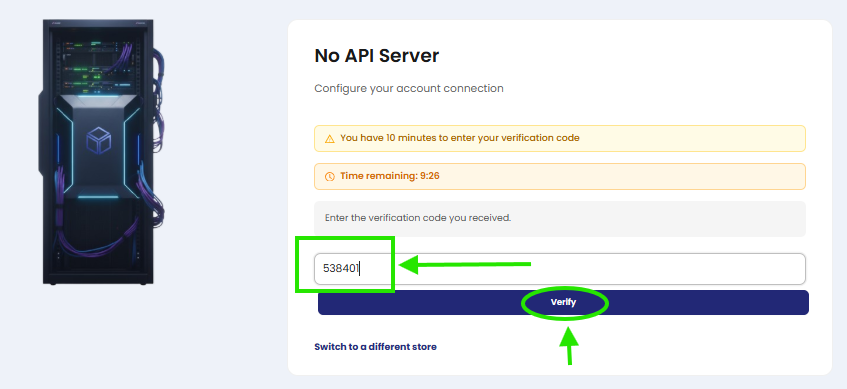
5. Poi attendi semplicemente
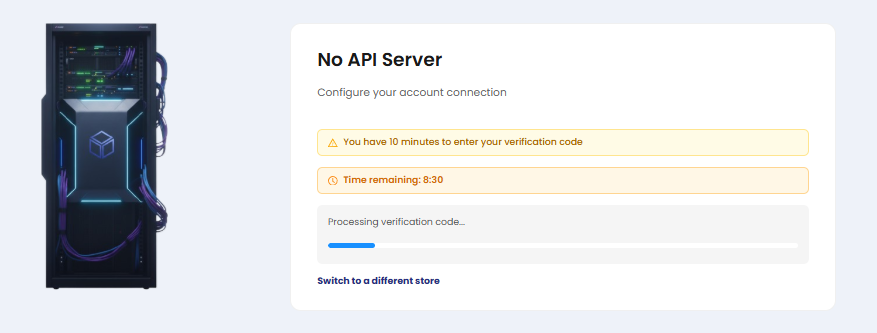
6. La connessione server può risultare configurata o non configurata
La connessione può essere RIUSCITA:
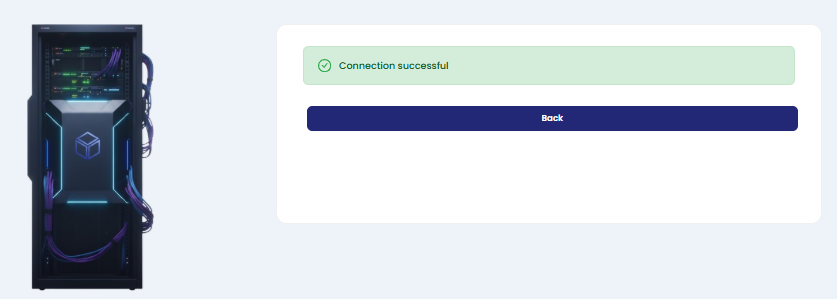
Ecco come appare una connessione riuscita nella dashboard. Lo stato indicato è Connected.
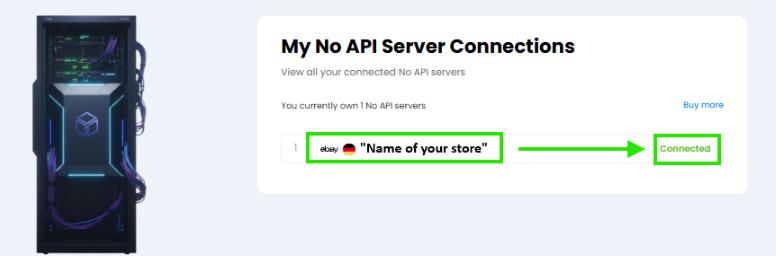
Da questo momento, tutte le attività No-API passano dal server invece che dal tuo computer.
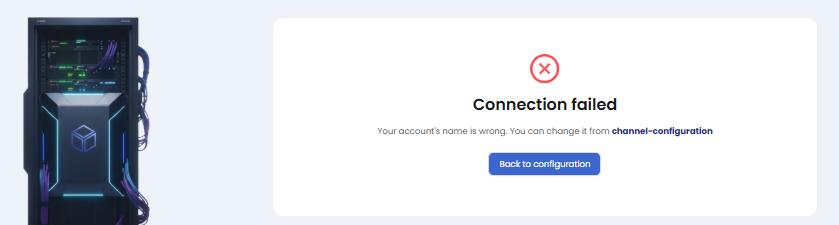
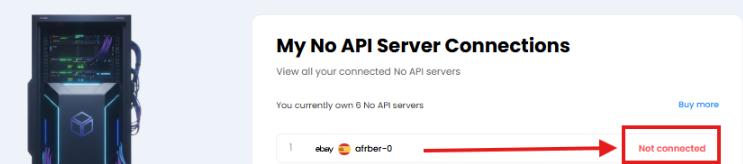
La connessione può NON riuscire: "Connection failed".
Ecco come appare una connessione non riuscita nella dashboard. Lo stato indicato è Not Connected.
2. Vantaggi del passaggio da No-API locale a server
| No-API Locale | No-API Server |
|---|---|
| Richiede il tuo PC | Funziona nel cloud |
| Il browser deve restare aperto | Il browser gira sul server |
| La sessione scade spesso | Sessione più stabile |
| Devi restare loggato | Il server mantiene il login |
| Sensibile alla modalità sospensione | Sempre ATTIVO |
La maggior parte degli utenti No-API alla fine passa al server per ottenere affidabilità nel lungo periodo.
Riepilogo
Il servizio No-API Server è il modo più stabile ed efficiente per gestire store No-API su Hustle Got Real.
Offre:
- Automazione 24/7
- Nessun computer necessario
- Meno disconnessioni
- Relogin automatici
- Monitoraggio migliore
- Pubblicazione più rapida e affidabile
È la configurazione consigliata per chi vuole automazione stabile senza dipendere da un browser locale.