Come ottenere la tua Amazon Key per l'auto-ordering (guida passo-passo 2026)

Guida passo-passo per ottenere la chiave di autenticazione Amazon per l'auto-ordering: configura il 2FA e copia la chiave in HGR.
Passaggi per ottenere la tua Amazon Key
Segui questi passaggi per configurare il 2FA, copiare la tua Amazon key e incollarla nell'auto-ordering di HGR.
Video della lezione del corso
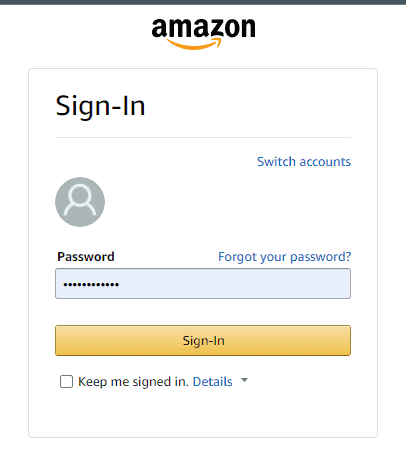
Accedi al tuo account Amazon
Usa l'account buyer (marketplace), non Seller Central.
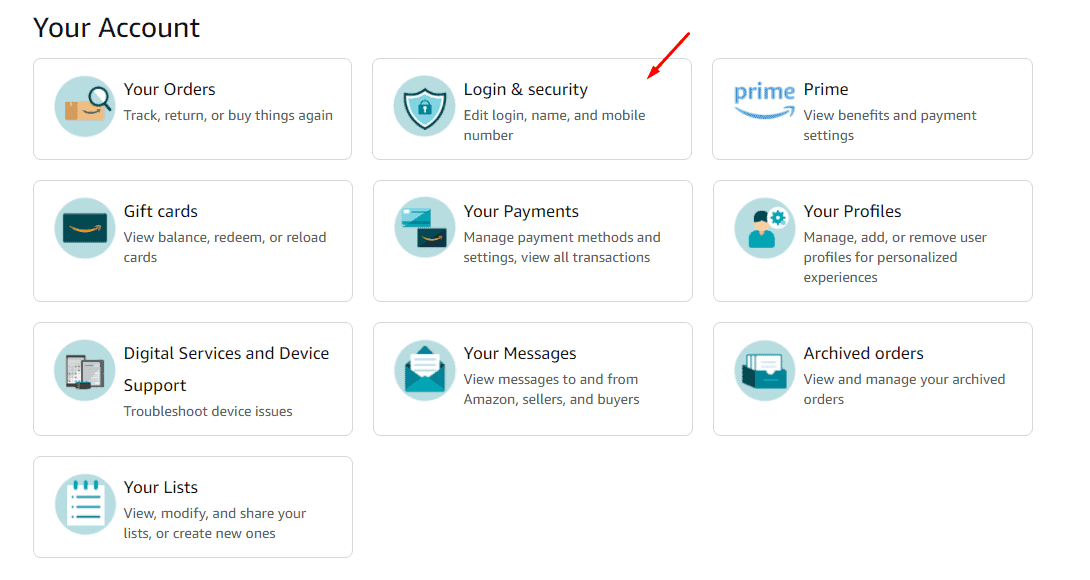
Vai su Account → Login & Security
Apri le impostazioni Account e seleziona Login & Security.
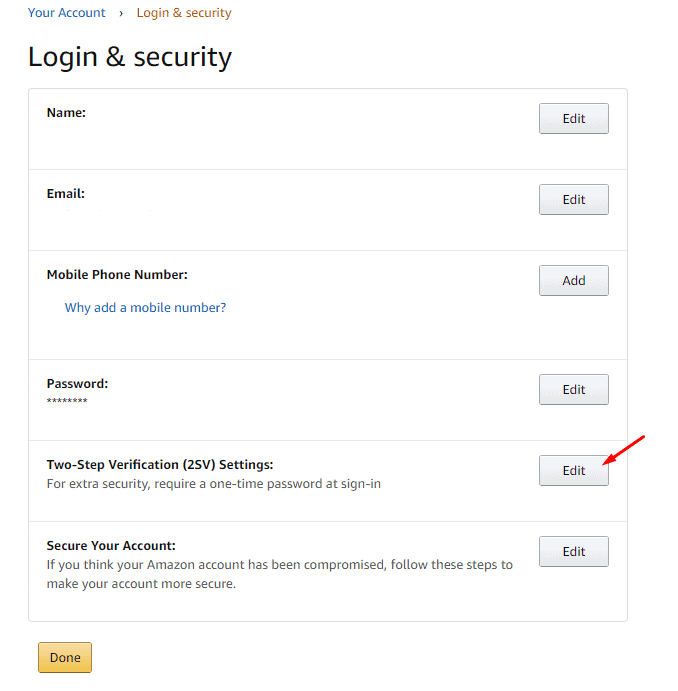
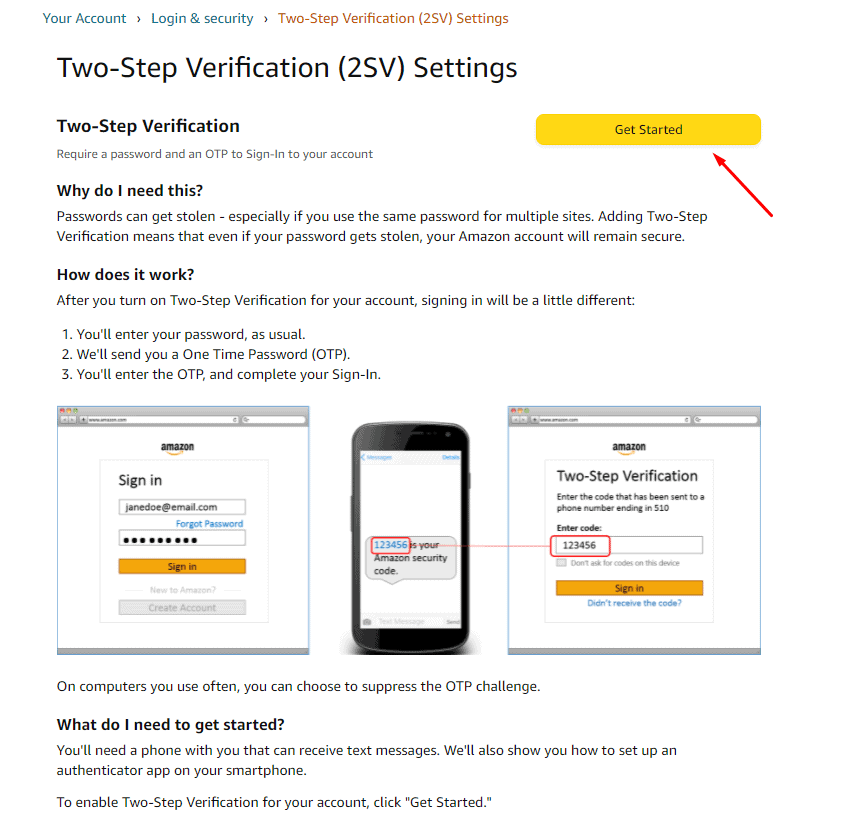
Two-Step Verification → Edit → Get Started
Trova Two-Step Verification, clicca su Edit e poi Get Started.
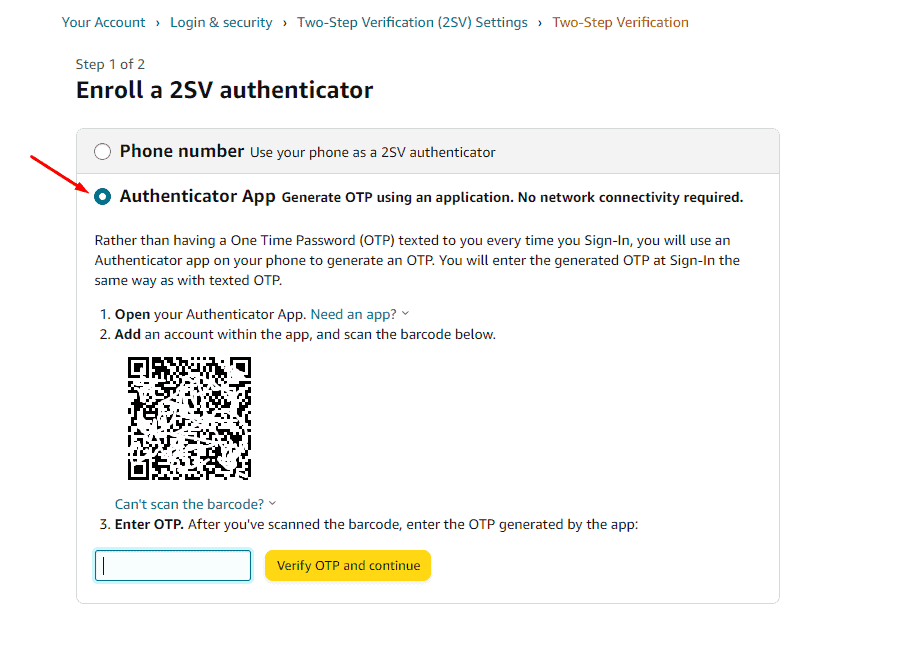
Scegli Authenticator App
Seleziona Authenticator App come metodo 2FA preferito.
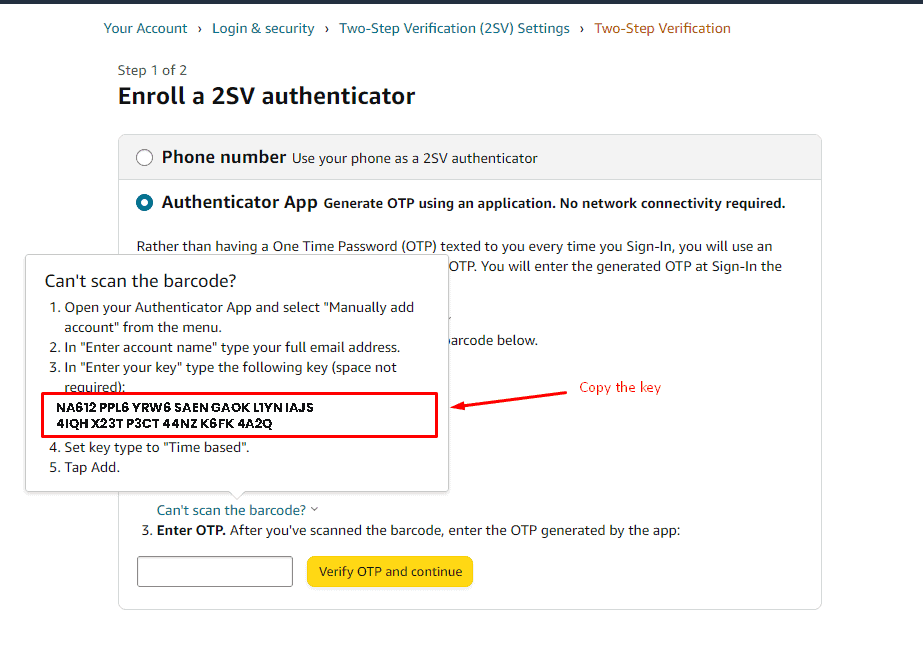
Can't scan barcode → copia la chiave
Copia la chiave mostrata e incollala nella configurazione auto-ordering di HGR.
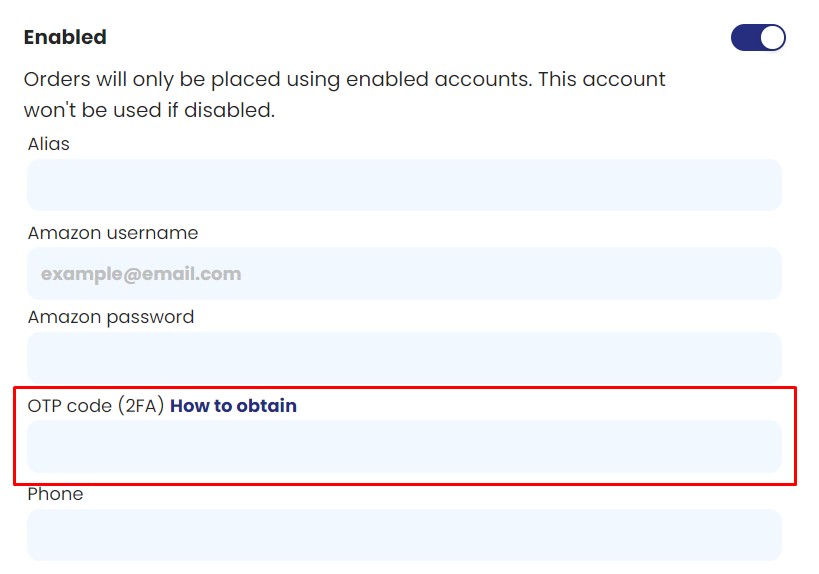
Apri configurazione auto-ordering
Incollala nella configurazione Auto ordering
Apri la configurazione Auto ordering e incolla la tua Amazon key.
Scarica un'app di autenticazione
Installa un'app di autenticazione sul telefono.
⚠️ Importante: completa i passaggi successivi per attivare la key.
Scansiona il QR code
Usa l'app di autenticazione per scansionare il QR code sullo schermo.
Inserisci il codice OTP
Inserisci il codice monouso dall'app di autenticazione (cambia ogni 60 secondi).

Aggiungi un metodo di backup (SMS)
Seleziona l'opzione SMS e inserisci il numero di telefono.
Inserisci l'OTP via SMS
Inserisci l'OTP inviato al telefono.
Verifica l'OTP di sessione dall'app
Inserisci l'OTP di sessione mostrato nell'app di autenticazione.

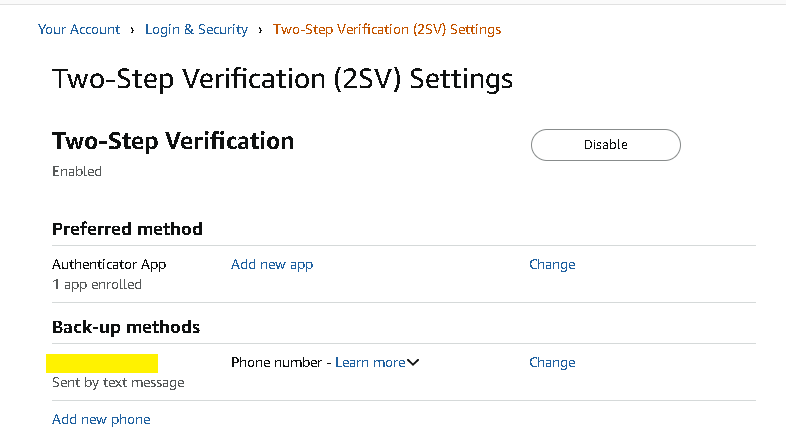
Completa il setup
Clicca Continue/Done per completare il 2FA. La tua key è attiva.
Serve aiuto?
Contatta il supporto se hai bisogno di assistenza per completare questi passaggi.
Garanzia soddisfatti o rimborsati di 7 giorni